Dans Flora, le paramétrage des vues permet de personnaliser l’affichage des notices.
Elles offrent la possibilité de déterminer quels champs sont visibles et lesquels sont masqués, sans modifier la structure de la base ni les données enregistrées.
Les vues constituent ainsi un outil de paramétrage simple et efficace pour adapter l’interface aux besoins des utilisateurs et aux différents contextes de travail.
Pourquoi créer une vue personnalisée ?
Dans Flora, une vue permet de définir quels champs sont visibles dans une notice et lesquels sont masqués.
Son paramétrage offre ainsi la possibilité de rendre visibles uniquement les informations utiles et de masquer les champs non nécessaires.
Ce paramétrage a pour objectif de :
simplifier la lecture en allégeant l’interface ;
adapter l’affichage aux profils utilisateurs, selon leurs missions et responsabilités.
Le paramétrage des vues est disponible uniquement sur la table des Biens (MUS_BIEN) et la table des Notices bibliographiques (UNIMARC).
Pour information
Les vues personnalisées sont affichées par ordre alphabétique et apparaissent avant les vues standards dans la liste des vues disponibles.
Il n’est pas possible de modifier ou de personnaliser l’ordre d’affichage des vues dans Flora.
Paramétrer une nouvelle vue
Attention : Travaillez toujours avec un compte administrateur générique (ex. adminfonc). Les modèles de publication restent rattachées à l’institution et modifiables par tous, même en cas de changement de personnel.
Créer la vue
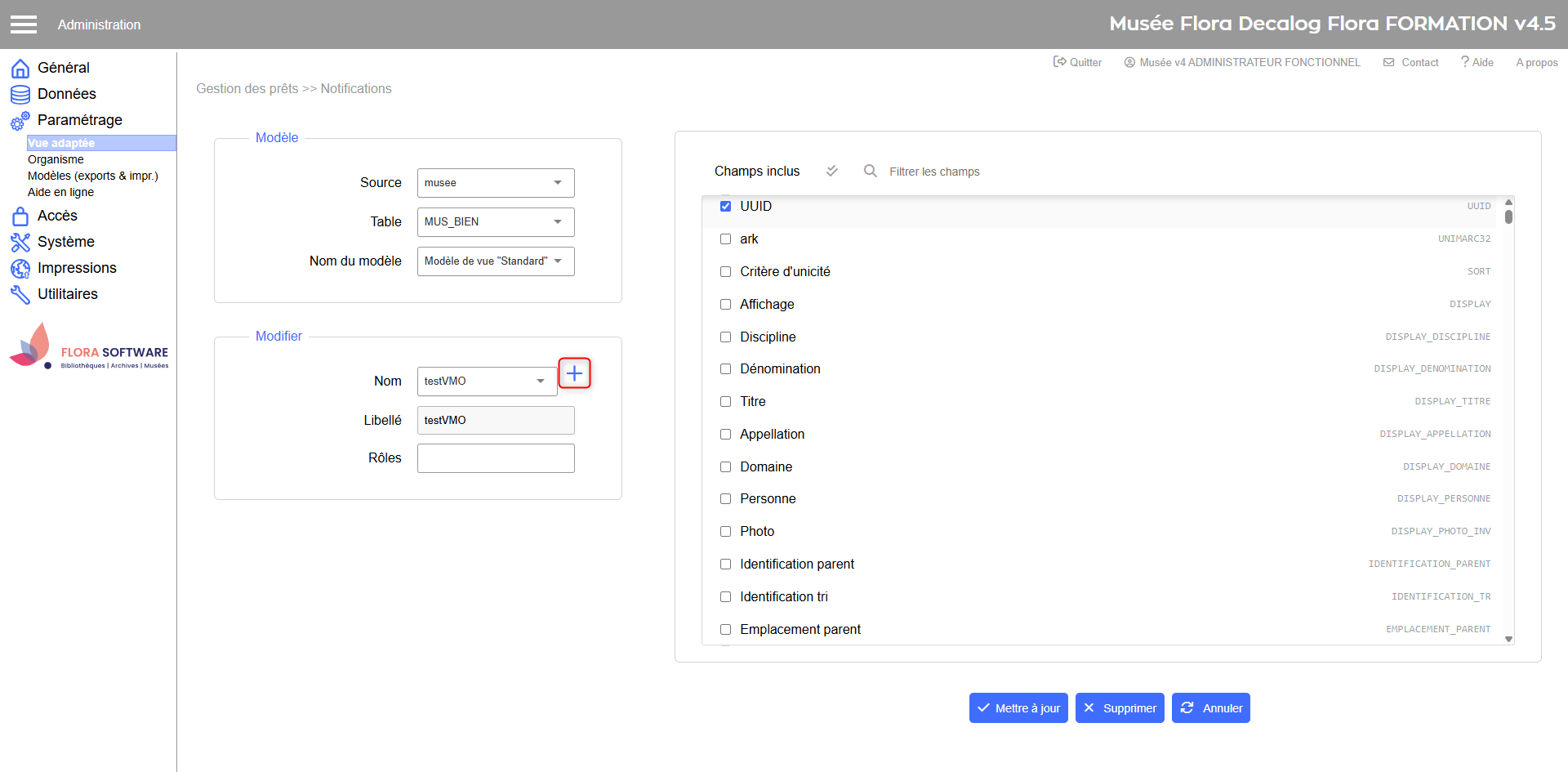
Dans Administration > Paramétrage > Vue adaptée
Sélectionnez la source de données
Choisissez la table concernée
Sélectionnez le modèle de vue adapté (standard, cartel ou ensemble)
Dans le cadre Modifier, cliquez sur le bouton + pour créer une nouvelle vue
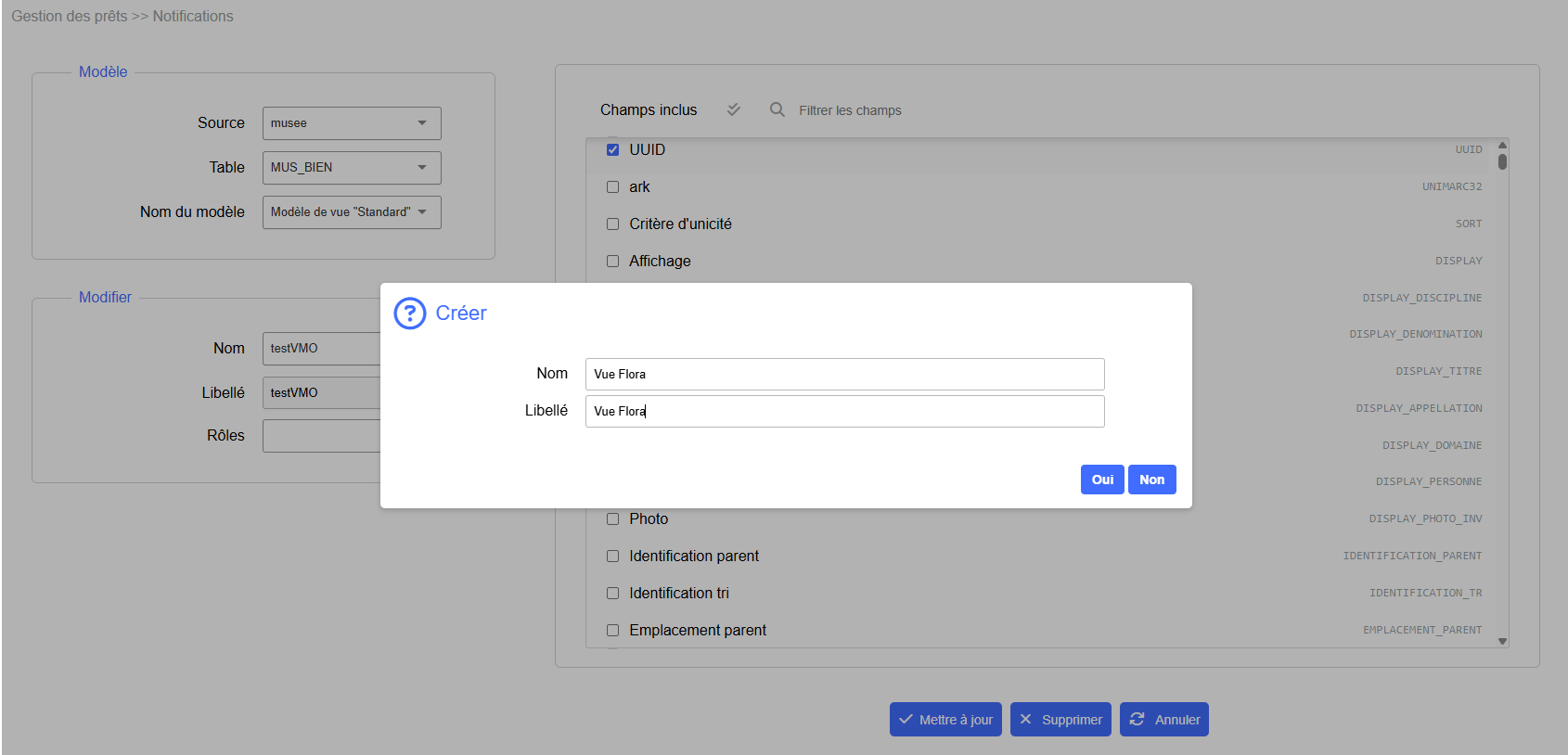
Renseignez les champs obligatoires :
Nom : nom interne de la vue
Libellé : libellé qui apparaitra sur la notice
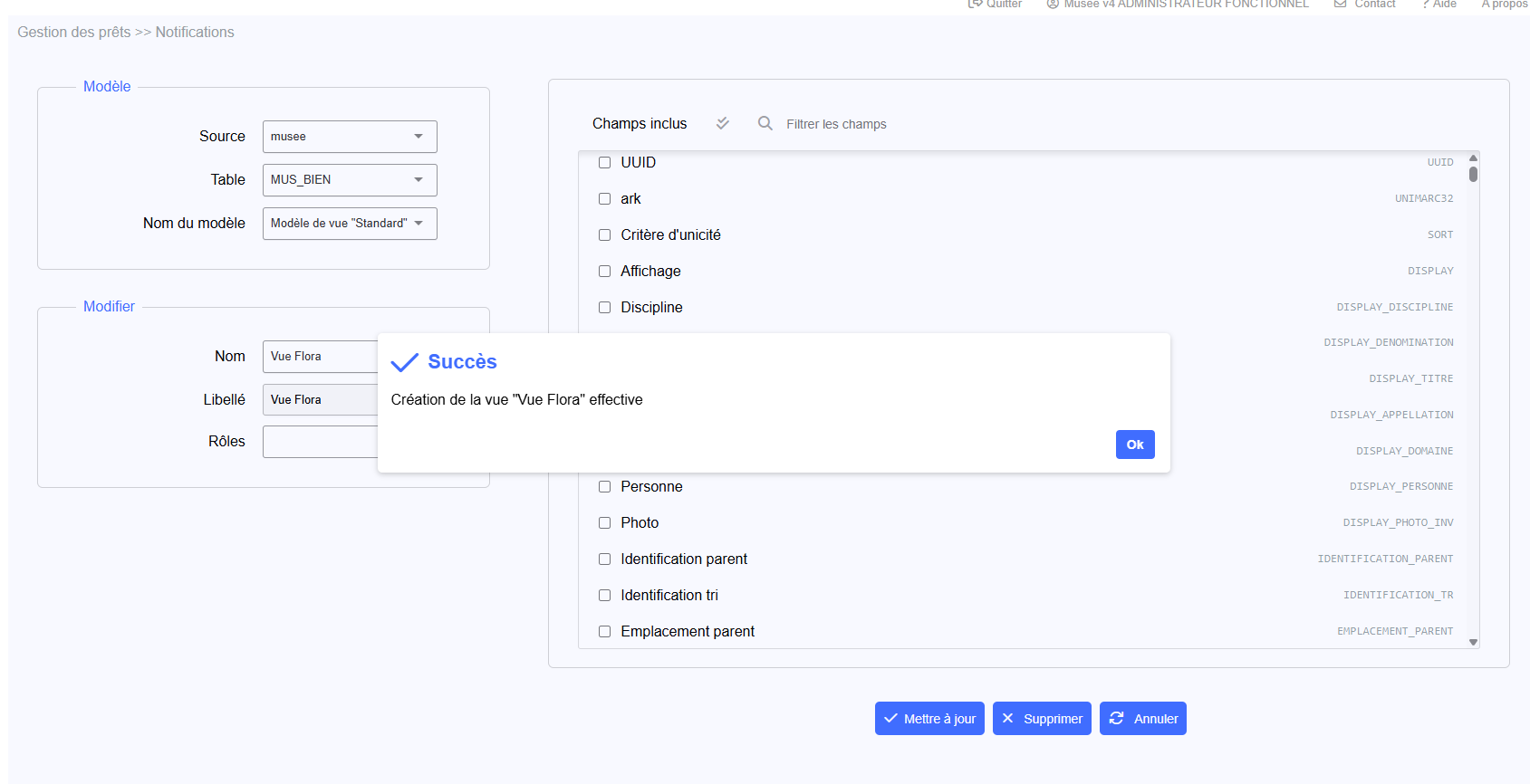
Validez : une fenêtre « Succès » confirme la création de la vue
Attention
Dans l’éditeur de vues, seule la création de modèles de type Standard permet d’ajouter librement des champs.
Les modèles Cartel et Ensemble sont plus restrictifs : ils ne permettent pas d’ajouter des champs supplémentaires, uniquement d’en supprimer parmi ceux proposés. De plus, le nombre de champs disponibles dans ces deux modèles est limité (environ une dizaine).
Créer une nouvelle vue
Choix du nom et du libellé
Création de la vue effective
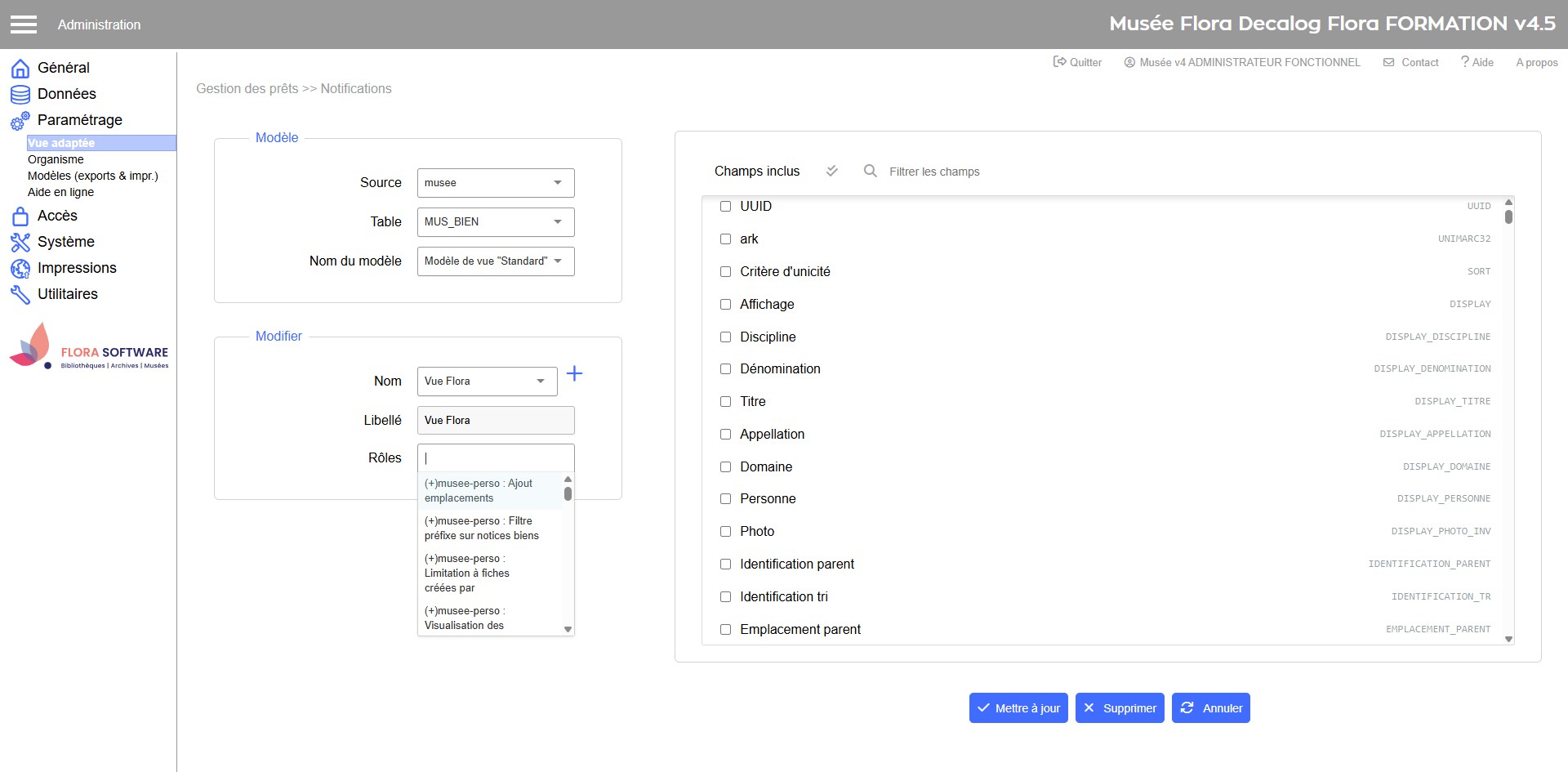
Attribuer la vue à un ou plusieurs rôles
Une fois la vue créée, elle apparaît dans le cadre « Modifier » avec les champs Nom et Libellé renseignés.
À ce stade, la vue est enregistrée mais n’est pas encore visible pour les utilisateurs.
Il est alors possible de lui attribuer un ou plusieurs rôles. Cette étape permet de déterminer quels profils pourront accéder à cette vue dans la notice.
Après enregistrement, la vue sera automatiquement proposée aux utilisateurs disposant des rôles sélectionnés.
Attention – Version 4.7
À partir de la version 4.7, utilisez exclusivement les rôles BAM pour la gestion des modèles de publication, des grilles de saisie et des vues.
Ne modifiez en aucun cas les autres rôles : ils sont mis à jour automatiquement à chaque montée de version.
Toute modification effectuée sur ces rôles sera écrasée et perdue lors des mises à jour.
Choix du rôle
Choisir les champs
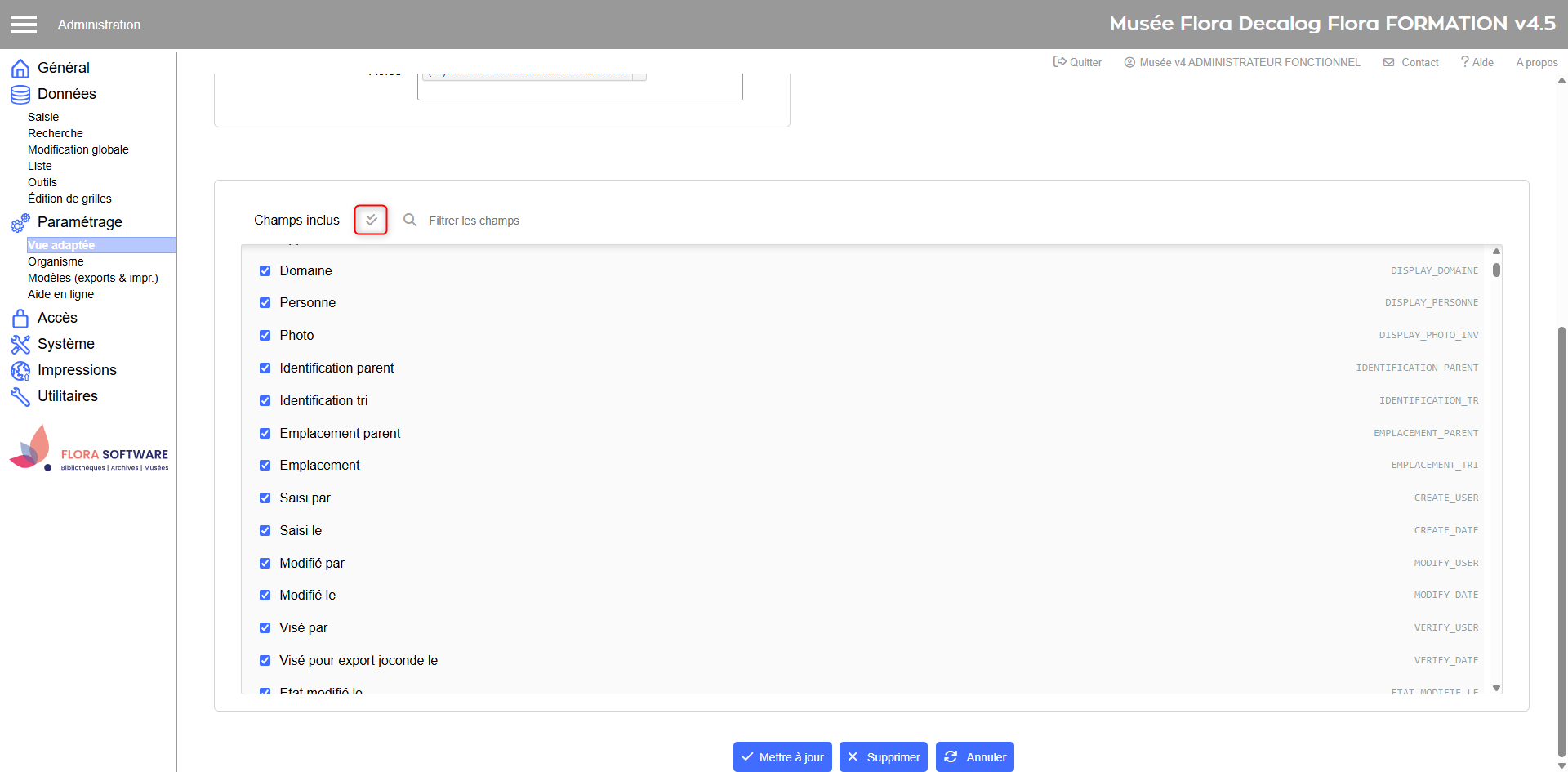
Sous les informations de la vue, s’affiche la liste des champs disponibles.
Pour intégrer un champ à la vue, il suffit de le cocher : il sera alors visible dans la notice.
Plusieurs actions facilitent la sélection :
il est possible de tout sélectionner en une seule fois en cliquant sur les deux coches ;
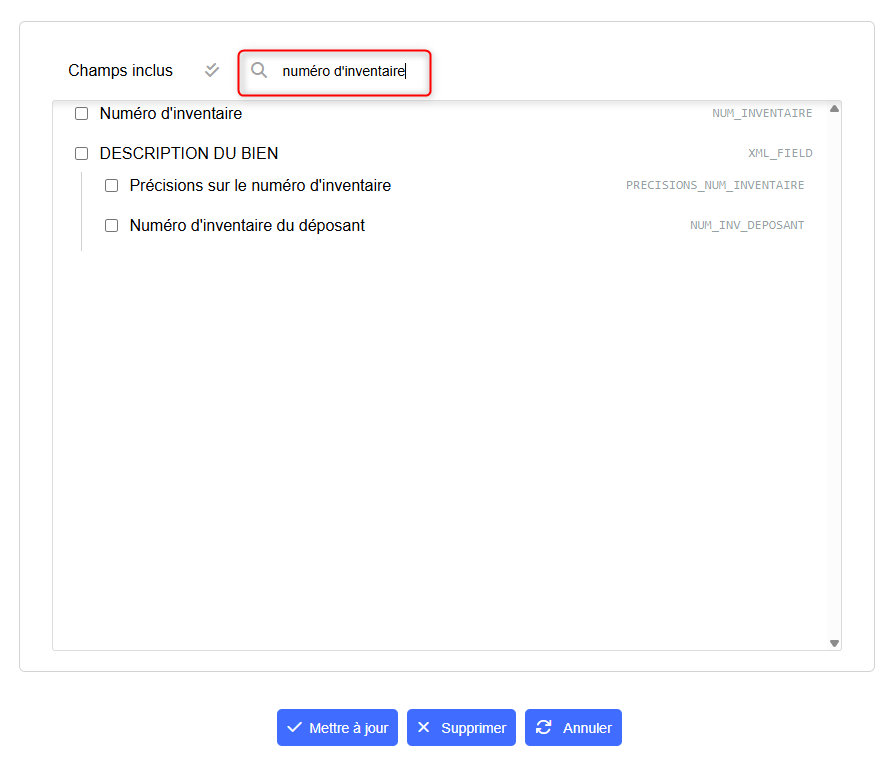
une barre de recherche permet de retrouver rapidement un champ précis ;
il est également possible de cocher un bloc complet afin d’inclure automatiquement l’ensemble des champs qu’il contient.
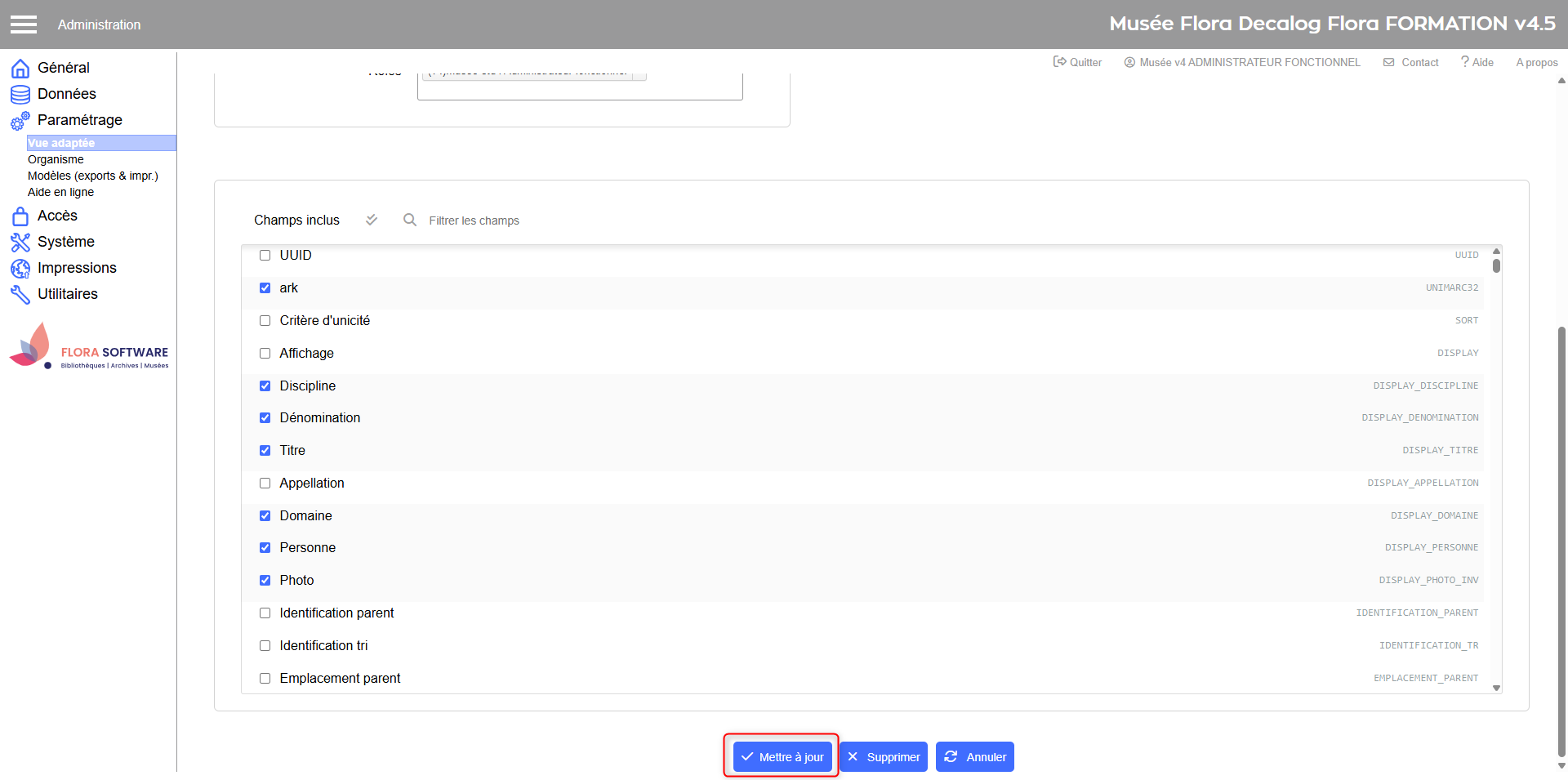
Une fois les champs sélectionnés, cliquez sur « Mettre à jour » afin d’enregistrer les modifications apportées à la vue.
Sélectionner tous les champs
Barre de recherche
Mettre à jour une fois les champs choisis
Modifier une vue personnalisée
Une vue personnalisée peut être modifiée à tout moment depuis l’espace Administration.
Aller dans Administration > Paramétrage > Vue adaptée
Sélectionner la source, la table concernées et le modèle de vue
Dans la liste des noms, cliquer sur la vue personnalisée à modifier.
La vue s’ouvre alors dans le cadre « Modifier ».
Vous pouvez :
ajouter ou retirer des champs en cochant / décochant ceux de la liste
utiliser la barre de recherche pour retrouver un champ précis
ajuster les rôles associés à la vue
Une fois les modifications effectuées, cliquez sur « Mettre à jour » pour enregistrer les changements.
Les utilisateurs rattachés aux rôles concernés verront immédiatement la version mise à jour de la vue.