Dans Flora, de nombreux champs s’appuient sur des listes de valeurs qui encadrent et structurent la saisie des données. Ces listes participent à la cohérence des informations, à la qualité des recherches et au bon fonctionnement des traitements automatisés.
Selon leur paramétrage, les utilisateurs peuvent, dans certains cas, ajouter de nouveaux termes directement depuis la saisie des notices. L’administrateur fonctionnel dispose quant à lui de droits élargis lui permettant d’intervenir sur la structure même des listes : enrichir le vocabulaire, réorganiser l’ordre des termes, corriger un libellé ou supprimer un élément lorsque cela est nécessaire.
Principes généraux et typologie des listes
Comprendre le fonctionnement des listes
Les listes dans Flora jouent un rôle fondamental dans la structuration et la fiabilité des données. Elles encadrent la saisie, normalisent les valeurs utilisées dans les champs et garantissent la cohérence des recherches.
Elles permettent notamment de :
assurer une homogénéité des termes utilisés
éviter les doublons ou variantes orthographiques
sécuriser les traitements automatisés
maintenir la qualité scientifique et administrative des données
Listes ouvertes et listes fermées
Dans Flora, une liste peut fonctionner selon deux modes.
Liste ouverte
Les utilisateurs disposant des droits nécessaires peuvent ajouter de nouveaux termes directement depuis la saisie des notices.
Ce fonctionnement offre :
plus de souplesse
une meilleure réactivité lors de l’apparition de nouveaux besoins
une adaptation progressive du vocabulaire utilisé
Attention ce mode nécessite néanmoins un suivi régulier afin d’éviter la création de doublons ou de termes incohérents.
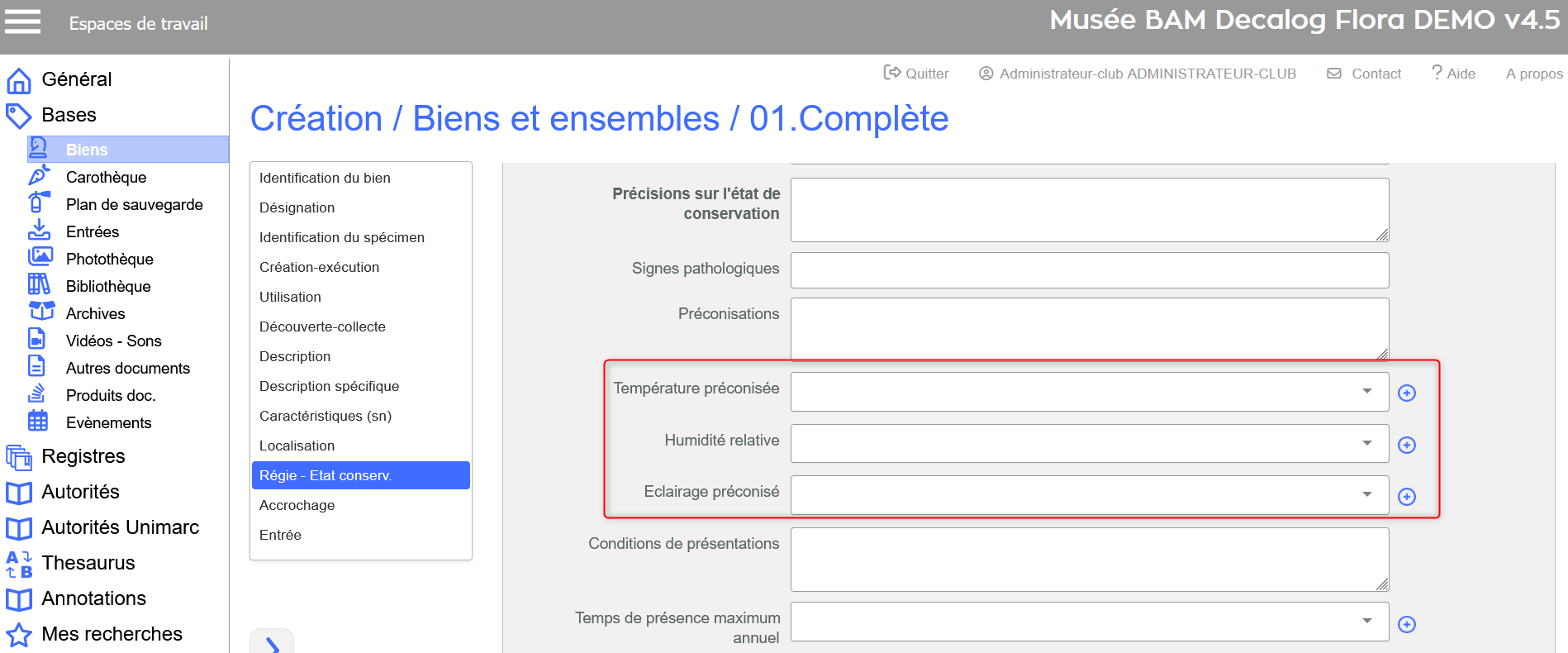
Exemple de listes ouvertes
Liste fermée
Seul un administrateur peut ajouter de nouveaux termes dans la liste.
Ce fonctionnement permet :
un contrôle strict du vocabulaire
une meilleure gouvernance des données
une stabilité accrue des référentiels
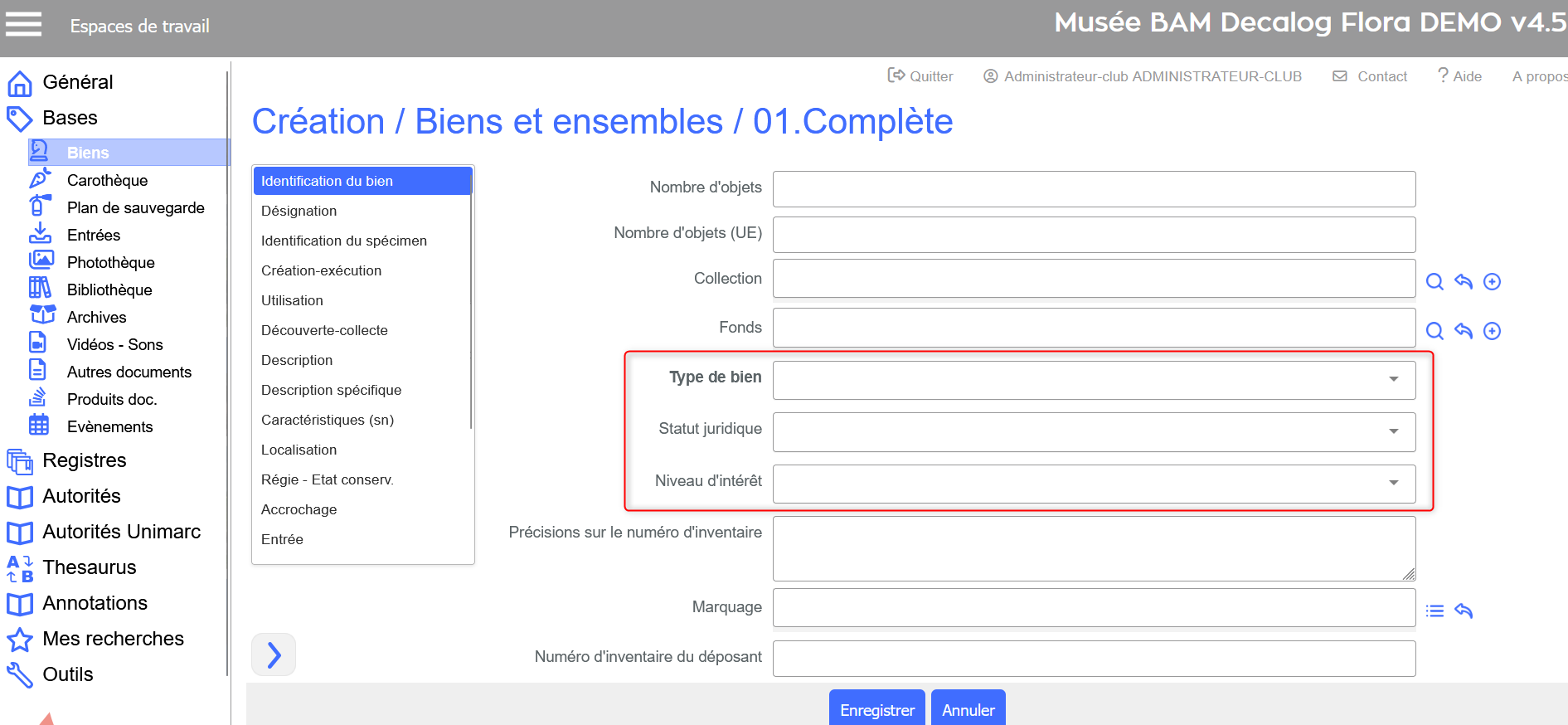
Exemple de listes fermées
Dans les deux cas, l’administrateur conserve la maîtrise complète des listes. Il peut :
ajouter ou supprimer des termes ;
corriger des libellés ;
réorganiser l’ordre d’affichage des valeurs ;
restructurer une hiérarchie si nécessaire.
Les différents niveaux de modification des listes
Toutes les listes ne présentent pas le même niveau d’impact sur le fonctionnement du logiciel. On distingue ainsi trois niveaux de modification.
Listes librement modifiables
Ces listes peuvent être adaptées sans conséquence sur le bon fonctionnement de Flora.
Elles concernent généralement :
des besoins internes
des classifications locales
des informations sans incidence sur les exports réglementaires ou les automatisations.
Elles offrent une grande liberté d’adaptation à l’organisation de l’établissement.
Listes modifiables sous conditions
Ces listes peuvent être adaptées, mais certains termes doivent impérativement être conservés.
Ces termes sont nécessaires :
au fonctionnement de certaines fonctionnalités
à des logiques internes du logiciel
à des traitements automatiques
Supprimer ou modifier ces valeurs obligatoires peut entraîner des dysfonctionnements.
Les listes modifiables sous conditions sont les suivantes :
Nom de la liste
Impact
Données à ne pas modifier
Code
Libellé
MUS_MENTION_DROITS.lst
conditionne l’export des images vers POP
libre_de_droits
Libre de droits
MUS_TYPE_DOC.lst
conditionne l’affichage des documents internessur la page d'accueil
6
Documents internes pour accueil
Listes à ne pas modifier
Certaines listes sont directement liées :
aux exports réglementaires
à l’affichage des données dans le portail
à des mécanismes automatisés internes
Elles sont structurantes pour l’architecture du logiciel et ne doivent en aucun cas être modifiées sans validation de l’éditeur.
Toute modification (suppression, renommage ou ajout inapproprié) dans ces listes peut entraîner des dysfonctionnements.
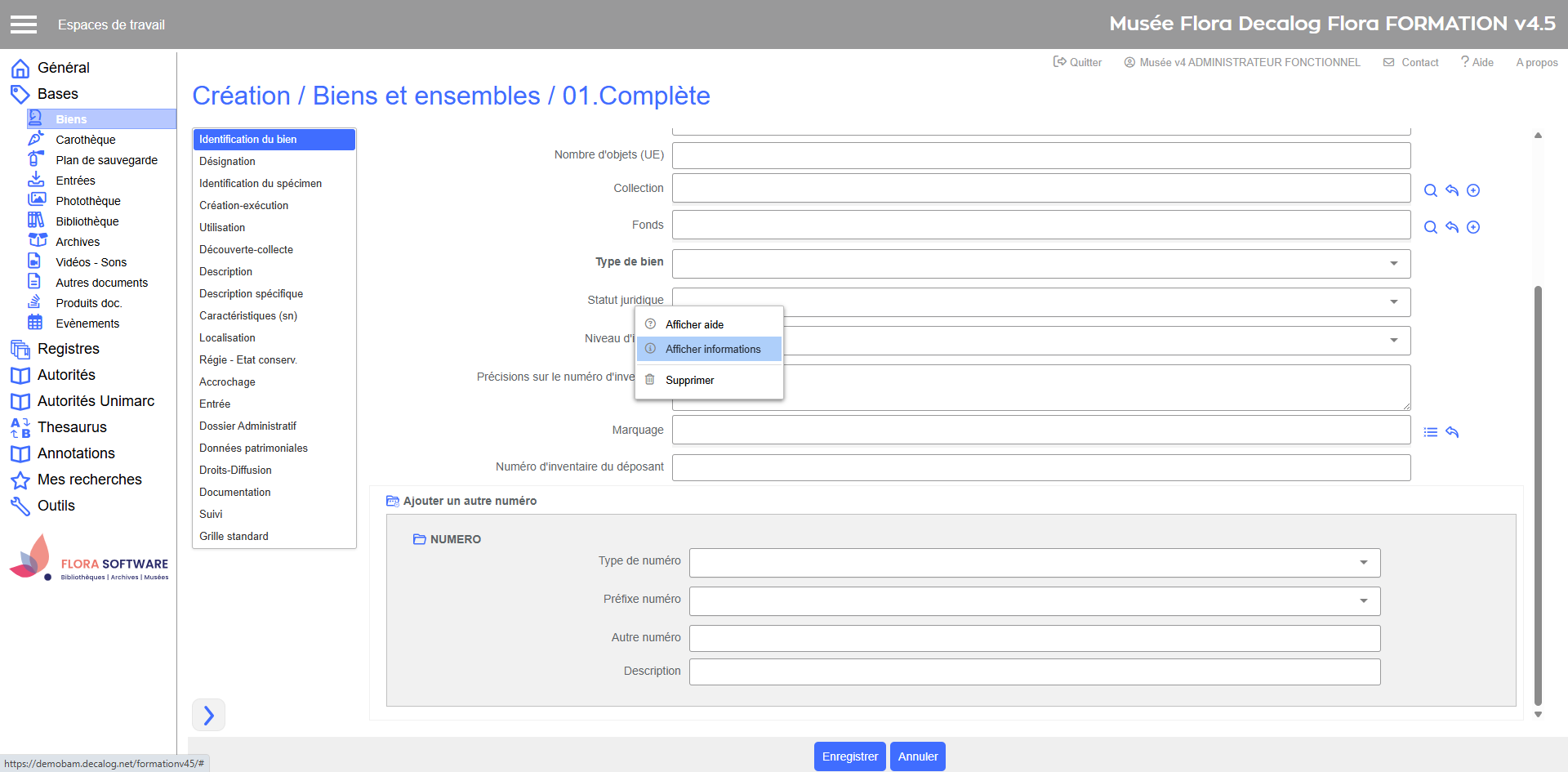
Dans la grille de saisie, effectuez un clic droit sur le champ soumis à une liste.
Choisissez Afficher informations.
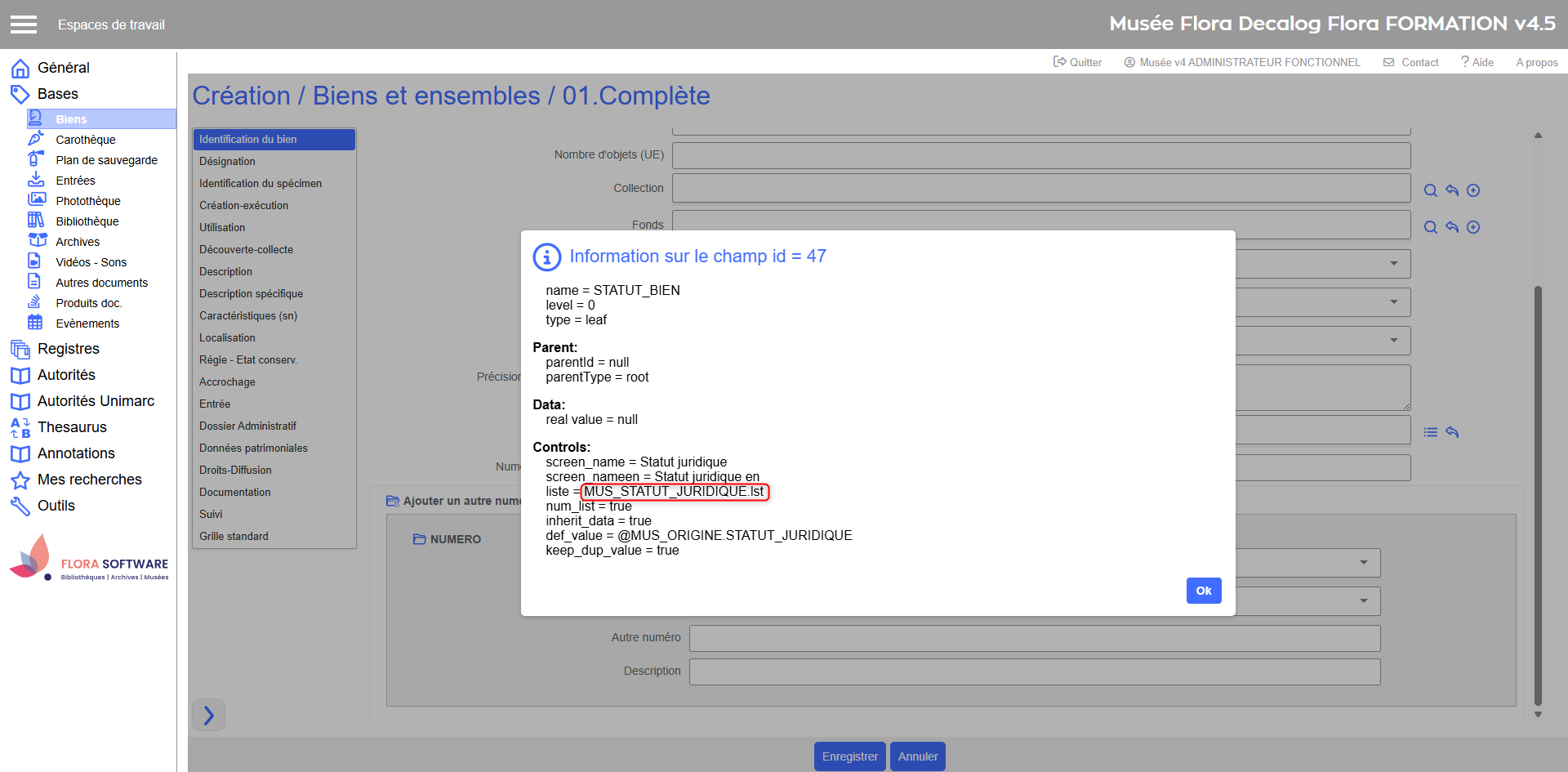
Dans la fenêtre qui s’ouvre repérez la ligne Liste : elle vous donne le nom de la liste.
Notez ce nom : il vous servira à retrouver la liste dans l'espace de travail administration.
Afficher les informations du champ Statut juridique
Le nom de la liste est MUS_STATUT_JURIDIQUE.lst
Retrouver la liste à modifier et entrer en modification
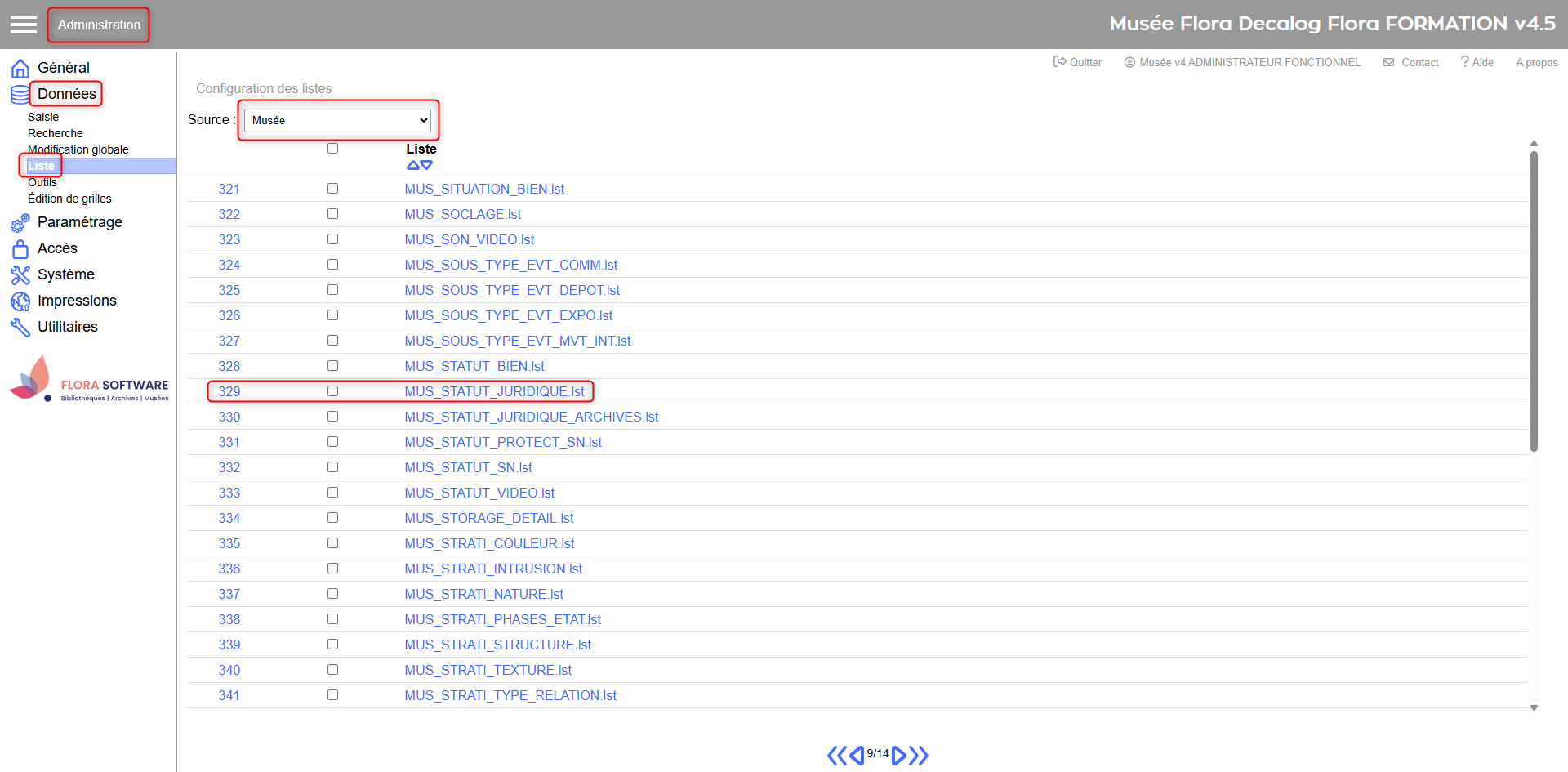
Rendez-vous dans Administration > Données > Listes.
Sélectionnez la source de données
Faites défiler jusqu’à trouver la liste recherchée
Cliquez sur son libellé pour l’ouvrir
Cliquez sur l’icône crayon dans la barre d’outils
Sélection de la liste
Ajouter un terme
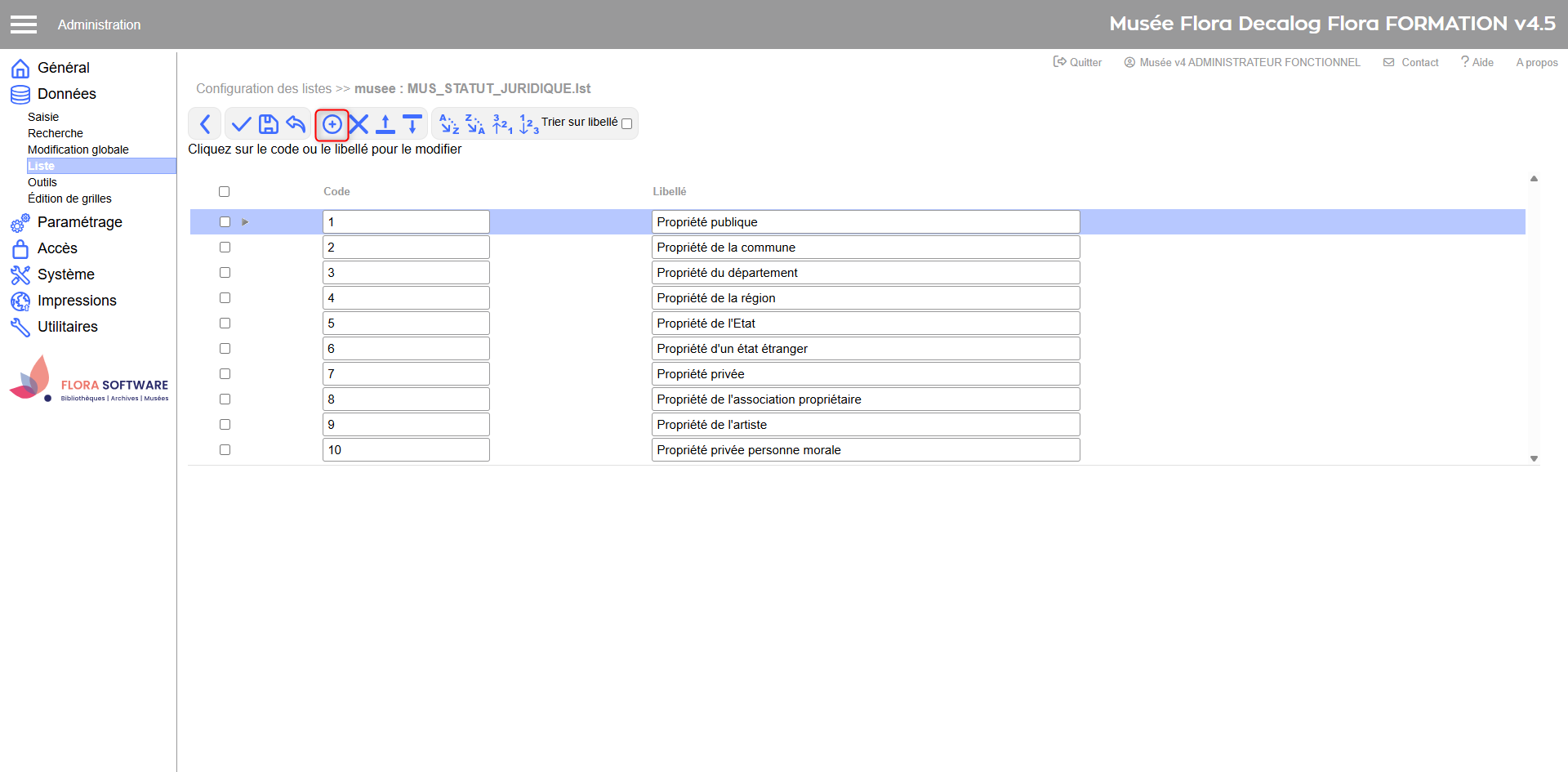
Cliquez sur le +
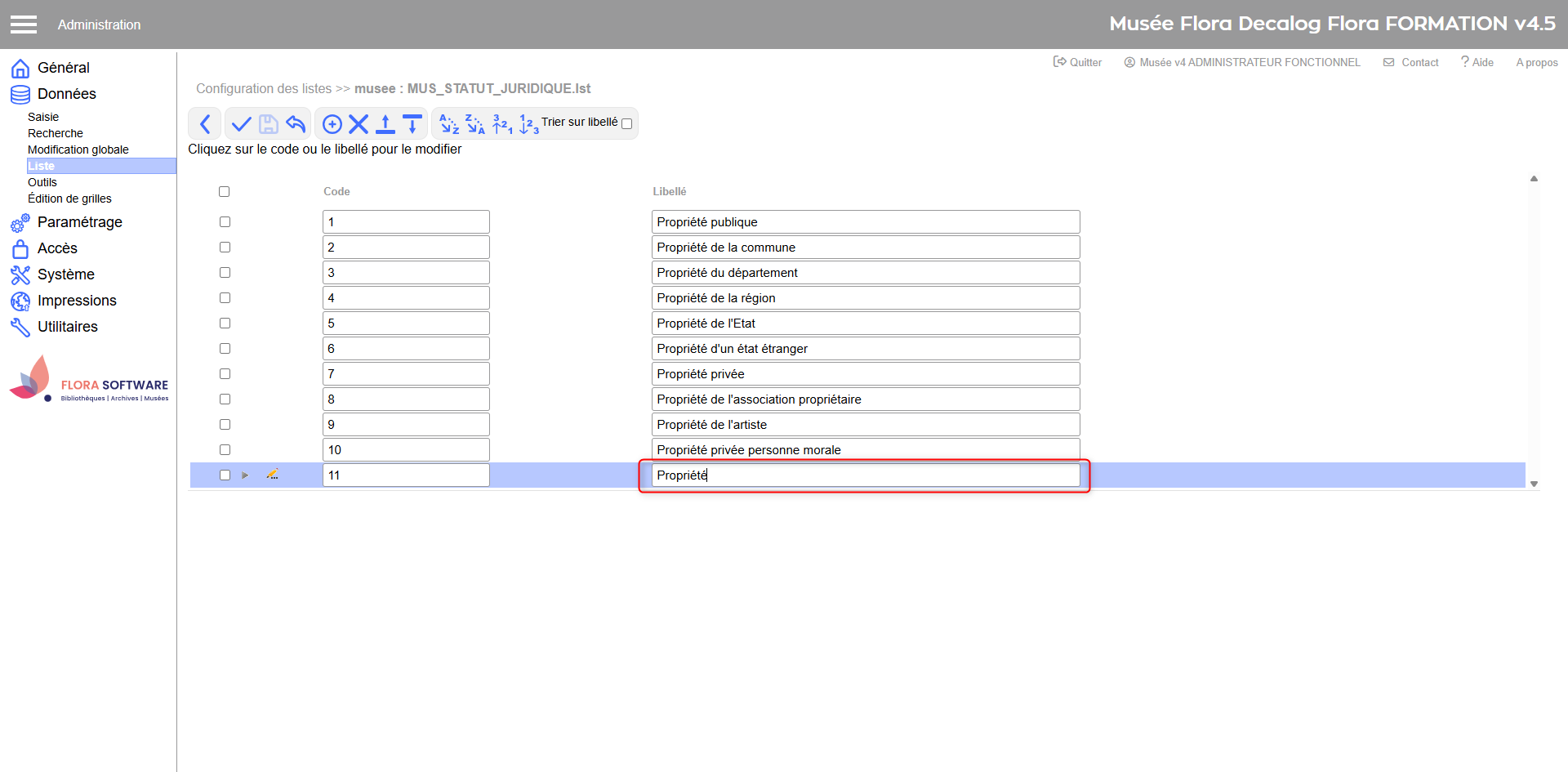
Renseignez uniquement le libellé (ne touchez jamais au code)
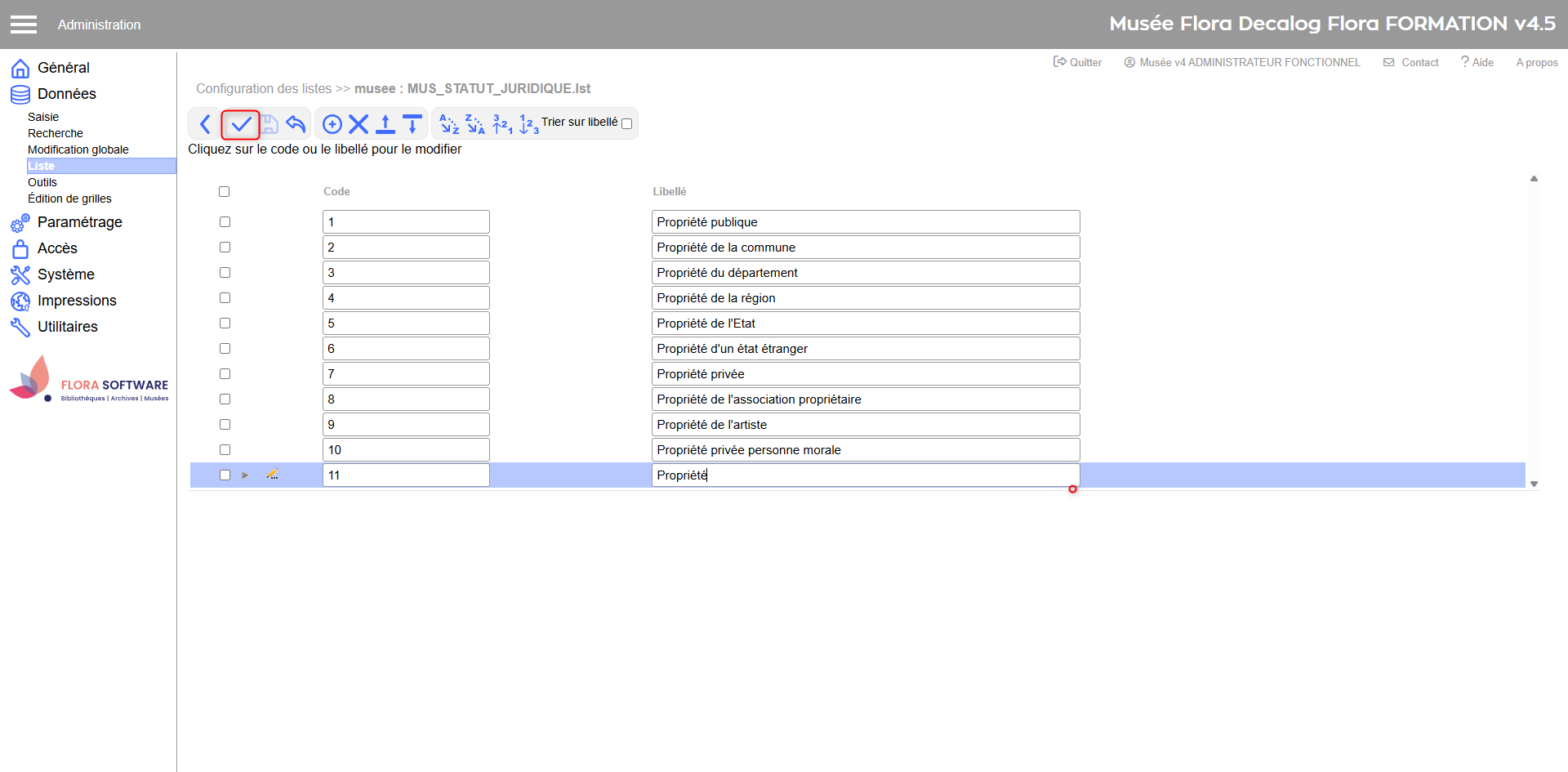
Valider la modification
Attention
Peu importe la numérotation (qu’elle soit continue ou non), prenez la suite des codes standards livrés avec Flora.
S’ils commencent à 1, vos ajouts suivront à partir de 2, 3, etc.
S’ils commencent à 500, vos ajouts doivent continuer à partir de 501.
Cliquer sur le +
Saisi du libellé
Valider la modification
Modifier un terme
Placez-vous sur le libellé à modifier et saisissez la nouvelle valeur.
Attention Il ne faut jamais modifier les codes. Dans les notices, c’est le code qui est appelé et non le libellé. Toute modification peut donc fausser les données et impacter l’ensemble des notices liées.
Modification d'un terme
Supprimer un terme
Attention
Flora ne vérifie pas si un terme de liste est encore lié à des notices au moment de la suppression. Avant toute suppression, il est donc indispensable d’effectuer une recherche sur ce terme afin de s’assurer qu’il n’est utilisé dans aucune notice.
S’il est encore présent, il est possible d’effectuer une modification par lot pour le remplacer ou le supprimer des notices concernées.
Vigilance : certaines listes peuvent être appelées dans plusieurs tables ou champs. Une suppression non maîtrisée peut donc impacter différentes parties de la base.
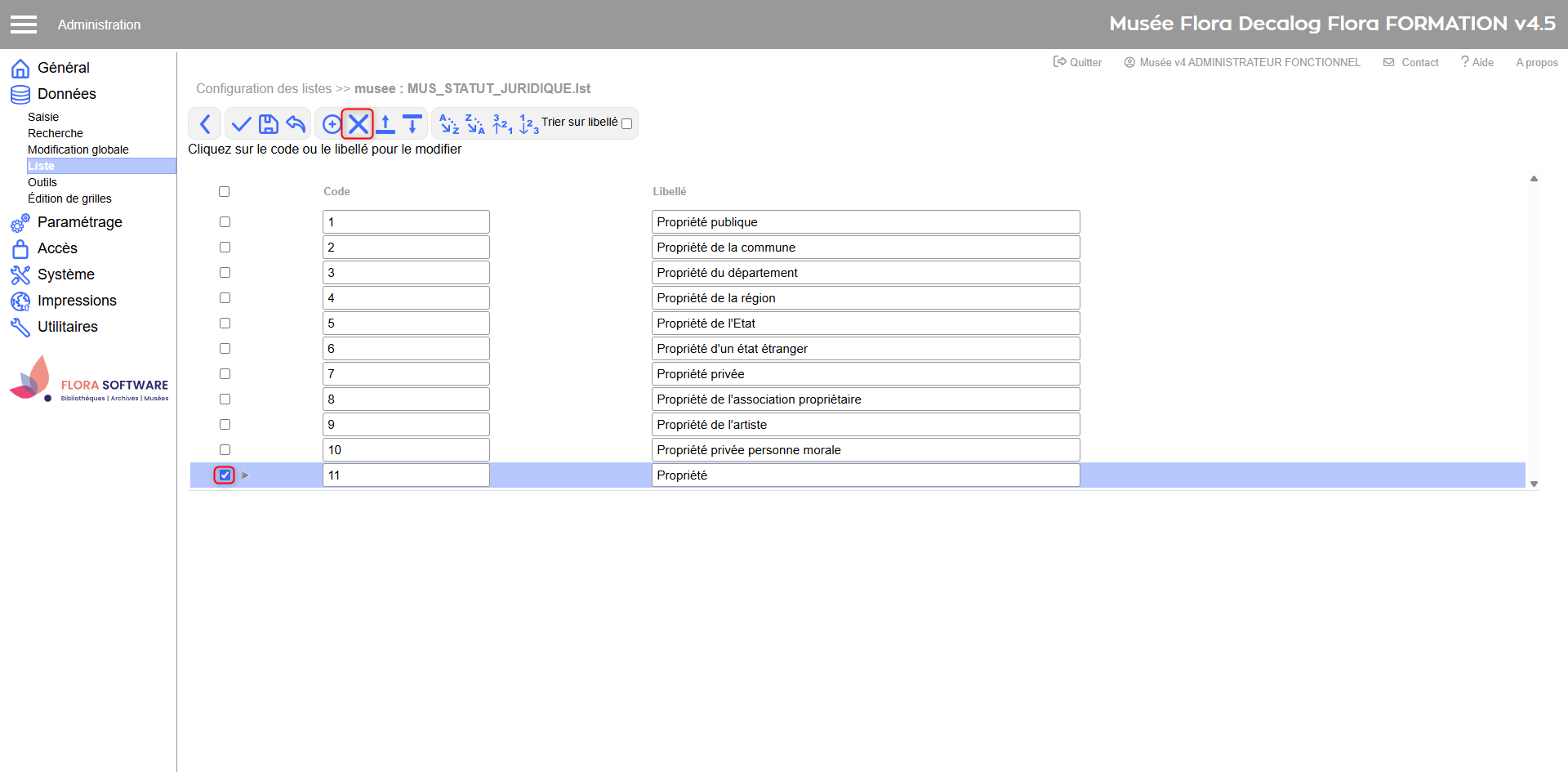
Sélectionnez le terme à supprimer
Cliquez sur l’icône supprimer
Suppression d'un terme
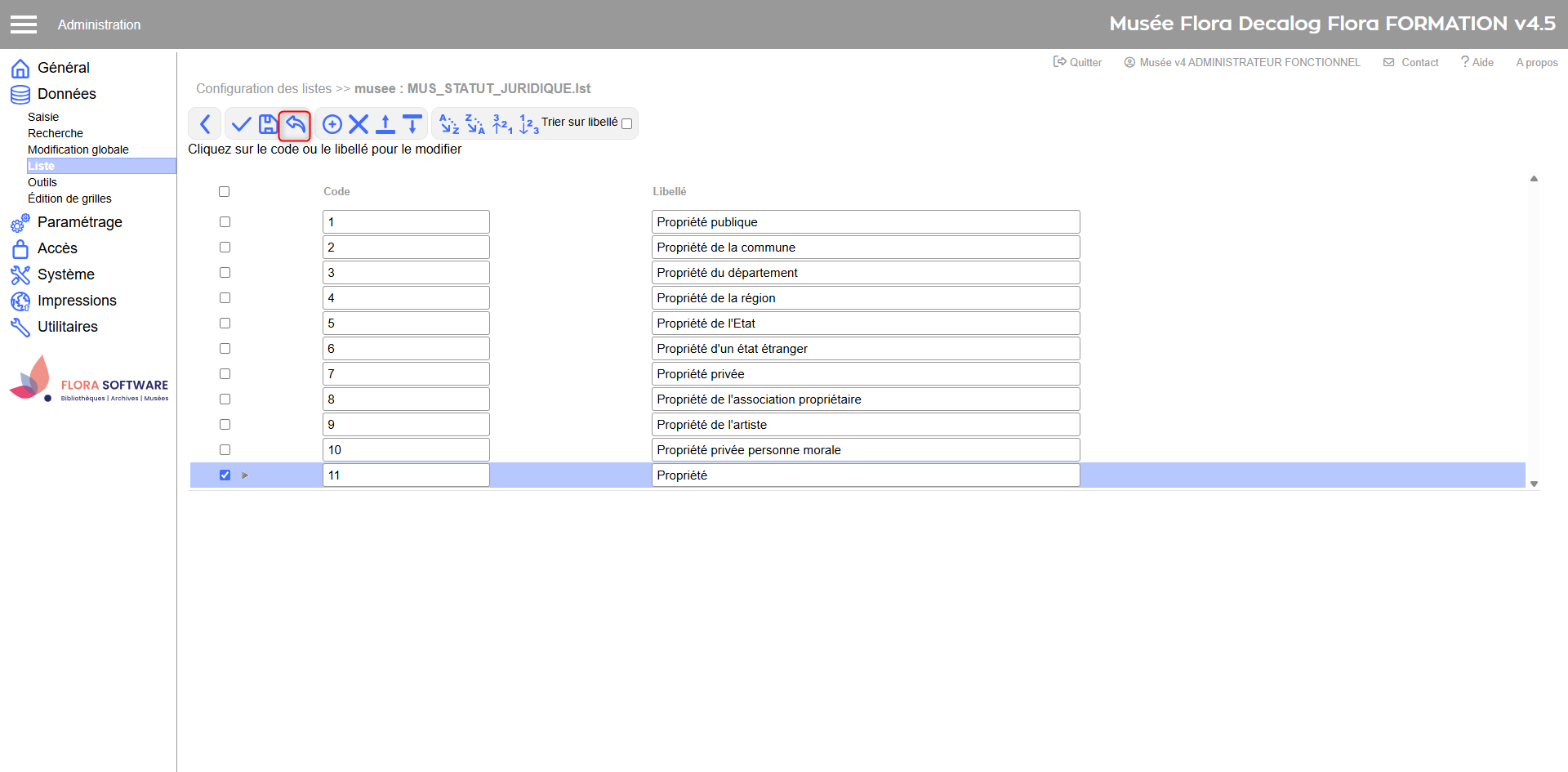
Astuce – Annuler une suppression accidentelle
Si un terme a été supprimé par erreur et que les modifications n’ont pas encore été enregistrées, il est possible d’annuler l’action.
Pour cela, cliquez sur « Abandonner les modifications en cours » (icône flèche) et non sur la disquette d’enregistrement. Cela permet de quitter le mode modification de la liste sans enregistrer les changements.
En revanche, si les modifications ont déjà été enregistrées, la suppression est définitive.
Abandonner les modifications
Organiser la liste
L’ordre des termes d’une liste peut être modifié afin d’en améliorer la lisibilité ou de faciliter la saisie.
Deux méthodes sont possibles :
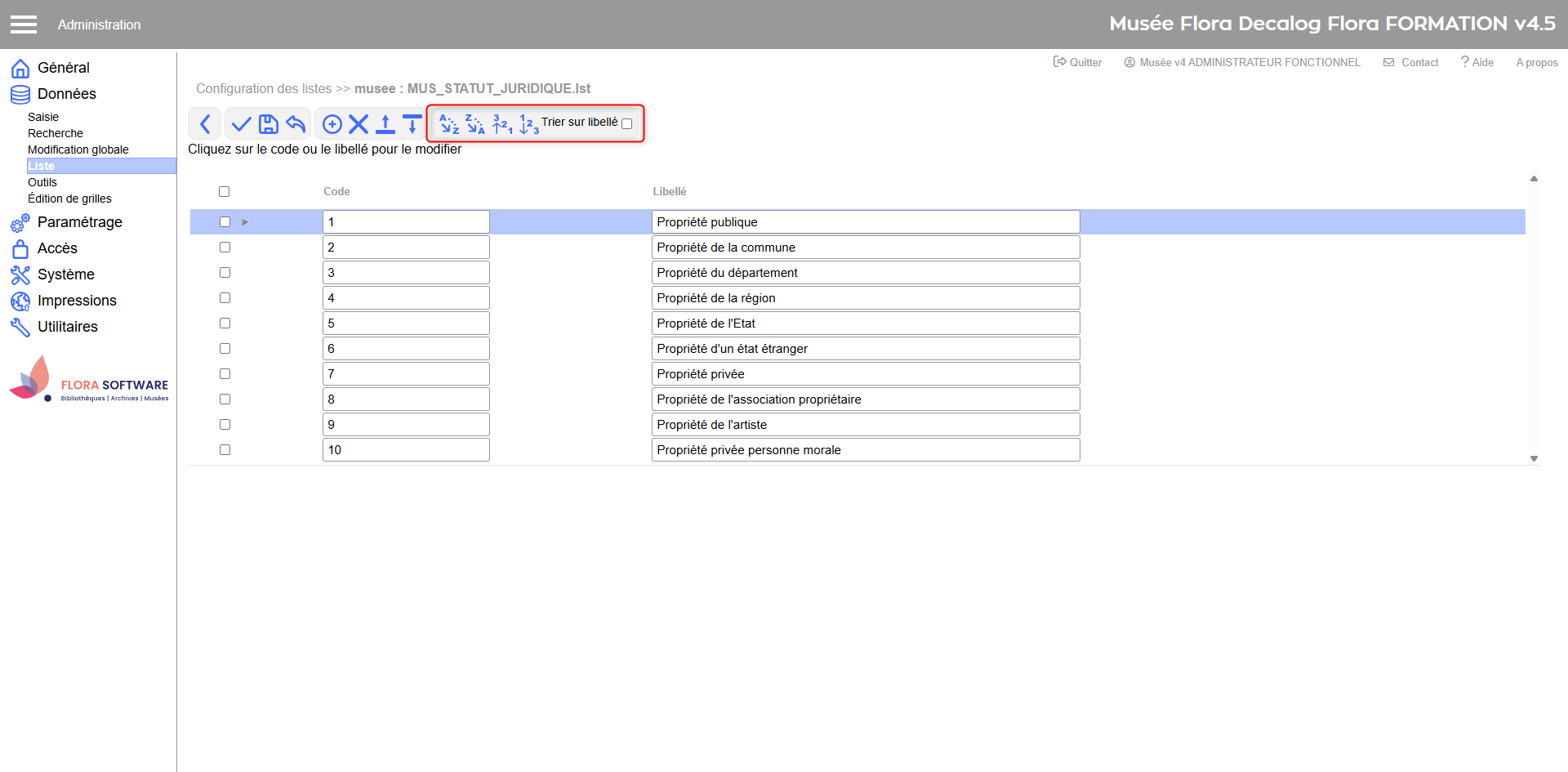
Déplacement manuel : utilisez les flèches pour repositionner les termes un à un.
Tri automatique : appliquez un tri alphabétique (croissant ou décroissant) ou numérique (croissant ou décroissant).
Par défaut, le tri automatique s’effectue sur les codes. Il est toutefois possible de cocher l’option « Trier sur les libellés » afin que le tri s’applique aux libellés à la place des codes.
Icônes permettant d'organiser la liste
Sauvegarder ou annuler les modifications
Une fois les modifications effectuées sur une liste, deux actions sont possibles :
Abandonner les modifications en cours pour annuler les changements et quitter le mode modification sans enregistrer.
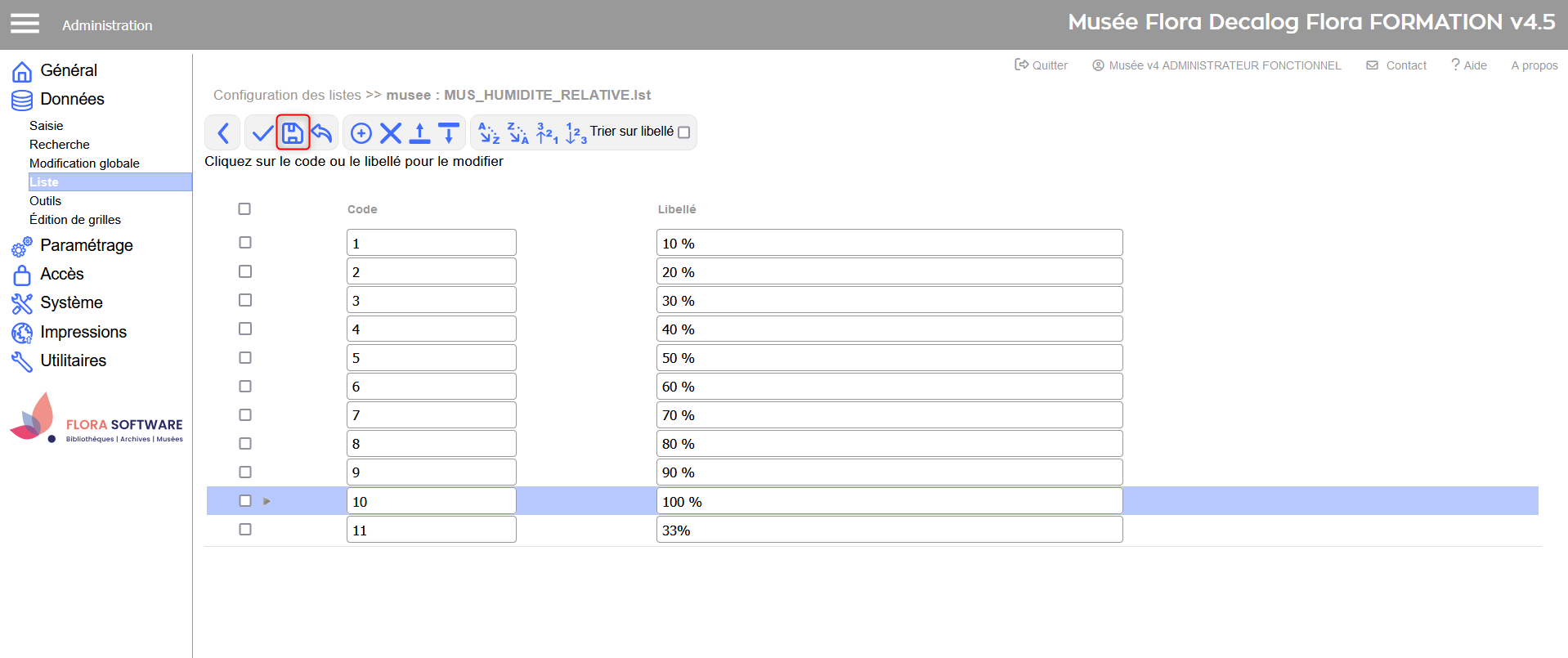
Enregistrer en cliquant sur l’icône disquette afin de sauvegarder définitivement les modifications.
Après enregistrement, il est nécessaire de se déconnecter puis de se reconnecter à Flora pour que les modifications soient visibles lors de l’appel des listes en saisie
Abandonner les modifications
Sauvegarder les modifications effectuées
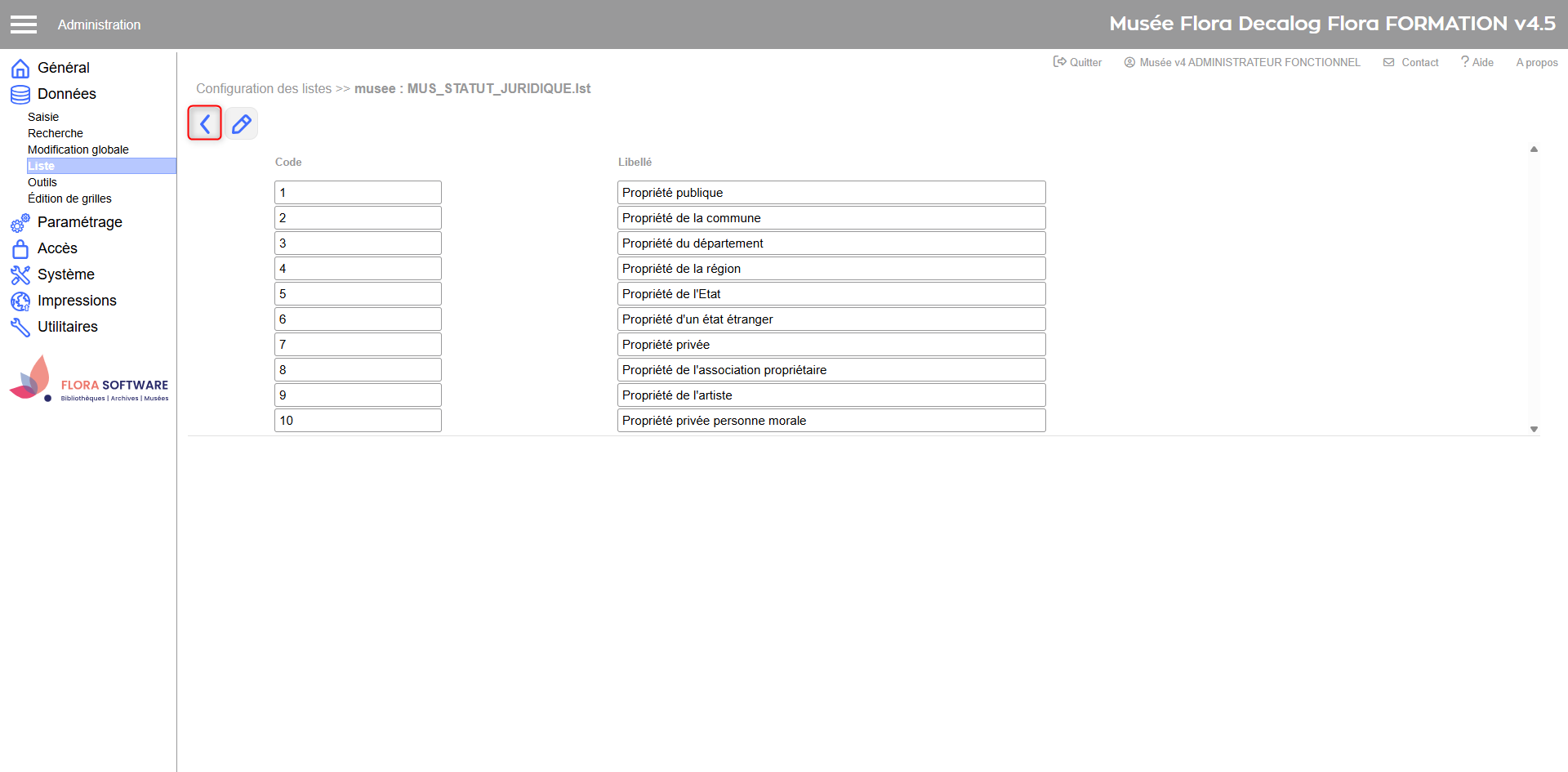
Retourner au choix des listes
Quand vous avez terminé la consultation ou l’édition d’une liste, vous pouvez revenir choix des listes.


 Modifier une liste
  Ajouter un terme
  Supprimer un terme
 Déplacer un terme vers le haut
 Déplacer un terme vers le bas
 Trier par ordre alphabétique
 Trier par ordre alphabétique inverse
 Trier par ordre décroissant
 Trier par ordre croissant
 Valider les modifications
 Annuler les modifications
 Sauvegarder les modifications
 Retourner au choix des listes