Gérer les exports ETP

Version 19.1 par Joséphine Ducruet le 2026/03/02 14:05

PAGE EN COURS DE REDACTION

Version 4.5.40 et ultérieures

Les exports ETP constituent un outil central d’extraction de données dans Flora.
Ils permettent de produire des fichiers structurés (Excel ou CSV) à partir des différentes tables de l’application en sélectionnant précisément les champs à exporter.

La gestion des exports ETP repose sur deux niveaux :

  • le paramétrage du modèle d’export (structure des champs, ordre des colonnes, intitulés),
  • la déclaration du modèle pour le rendre disponible aux utilisateurs selon des droits d’accès définis.

Cette organisation permet aux administrateurs fonctionnels de créer des exports parfaitement adaptés aux besoins de leur institution.

Pourquoi créer et gérer des exports ETP personnalisés dans Flora ?

Des exports ETP standards sont fournis par défaut dans Flora. Ils couvrent un large éventail de besoins courants et permettent d’extraire rapidement des données issues des différentes tables vers des formats exploitables (Excel, CSV…).

Toutefois, ces exports ne correspondent pas toujours précisément aux pratiques, aux méthodes de pilotage ou aux exigences spécifiques de chaque institution.

C’est pourquoi les administrateurs fonctionnels peuvent créer et gérer leurs propres modèles d’exports ETP, afin de répondre à des besoins ciblés.

Ils peuvent notamment :

  • choisir les champs exportés
  • modifier le nom des colonnes
  • définir l’ordre des colonnes
  • créer des exports dédiés à un usage particulier

Cette personnalisation permet d’obtenir des documents parfaitement alignés avec les usages internes et les contraintes de chaque institution.

Les exports ETP personnalisés sont conservés lors des montées de version et apparaissent exactement comme les exports standards du point de vue des utilisateurs.

Paramétrer un nouvel export ETP

Avant de commencer

Le paramétrage d’un export ETP ne se fait jamais « à partir de zéro ».

Pour garantir la cohérence technique du fichier et éviter toute erreur de structure, il est indispensable de dupliquer un modèle d’export déjà existant (généralement un modèle standard fourni par Flora).

Ce modèle servira de base de travail :

  • il contient déjà la structure XML correcte,
  • il est rattaché à la bonne source et à la bonne table,
  • il respecte les règles de syntaxe attendues par Flora.

La personnalisation consiste ensuite à adapter ce modèle dupliqué (ajout, suppression, renommage ou déplacement de champs), sans jamais modifier directement un modèle standard.

Dupliquer un modèle standard

Accéder aux modèles standards

  1. Aller dans Espace de travail → Administration
  2. Ouvrir le menu Paramétrage
  3. Cliquer sur Modèles (exports & impr.)
  4. Une arborescence s'affiche
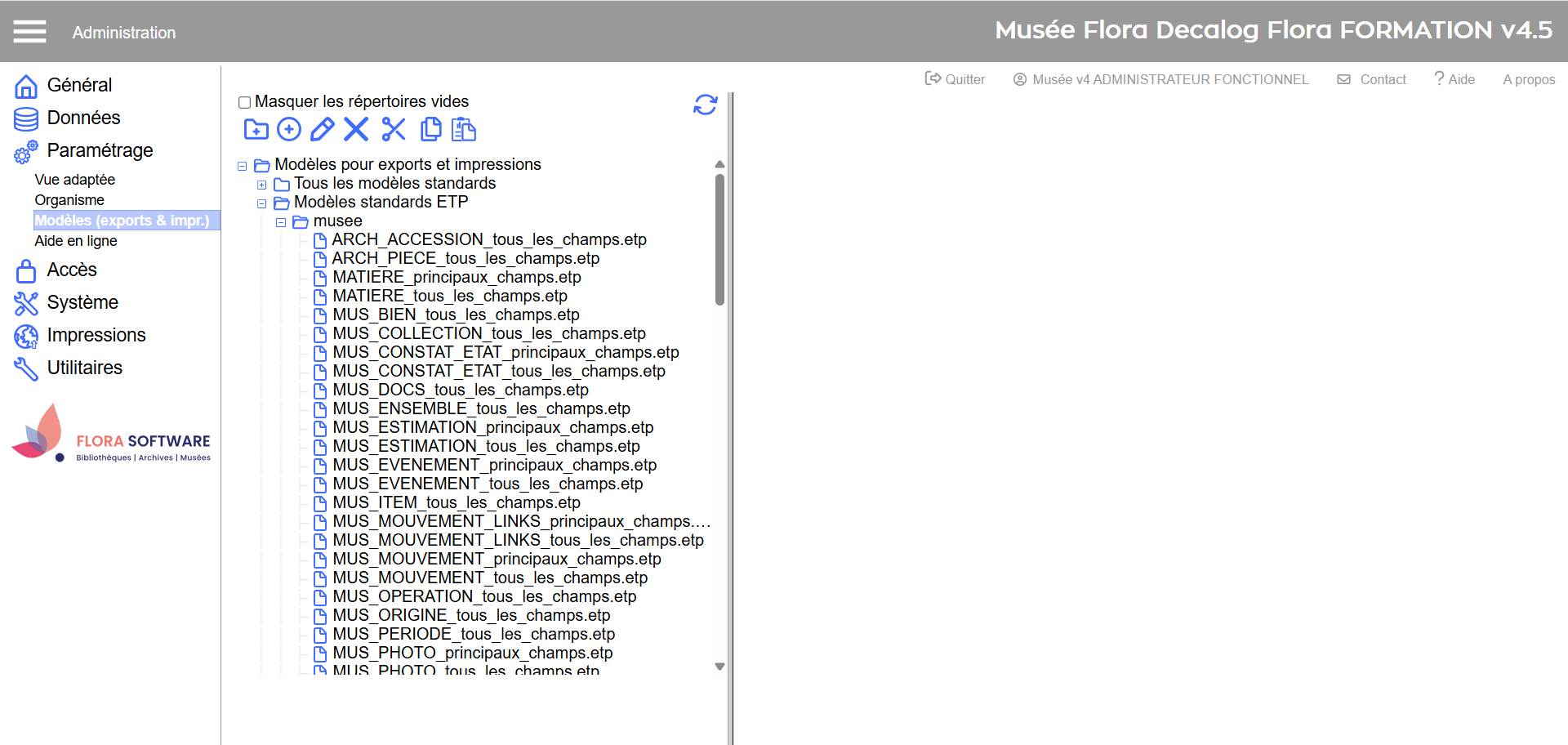
  5. Déplier le dossier Modèles standards ETP en cliquant sur le + à gauche
  6. Déplier le dossier musee (même principe, via le +).
  7. La liste des modèles disponibles s’affiche alors à l’écran
  8. Repérer un modèle à dupliquer

Vérifiez que le modèle sélectionné s’applique à la même table que celle sur laquelle vous souhaitez créer votre export (ex. : MUS_BIEN, MUS_ORIGINE, MUS_EVENEMENT…).

1772446851263-443.png

Accès aux modèles standards d'exports ETP

Dupliquer le modèle
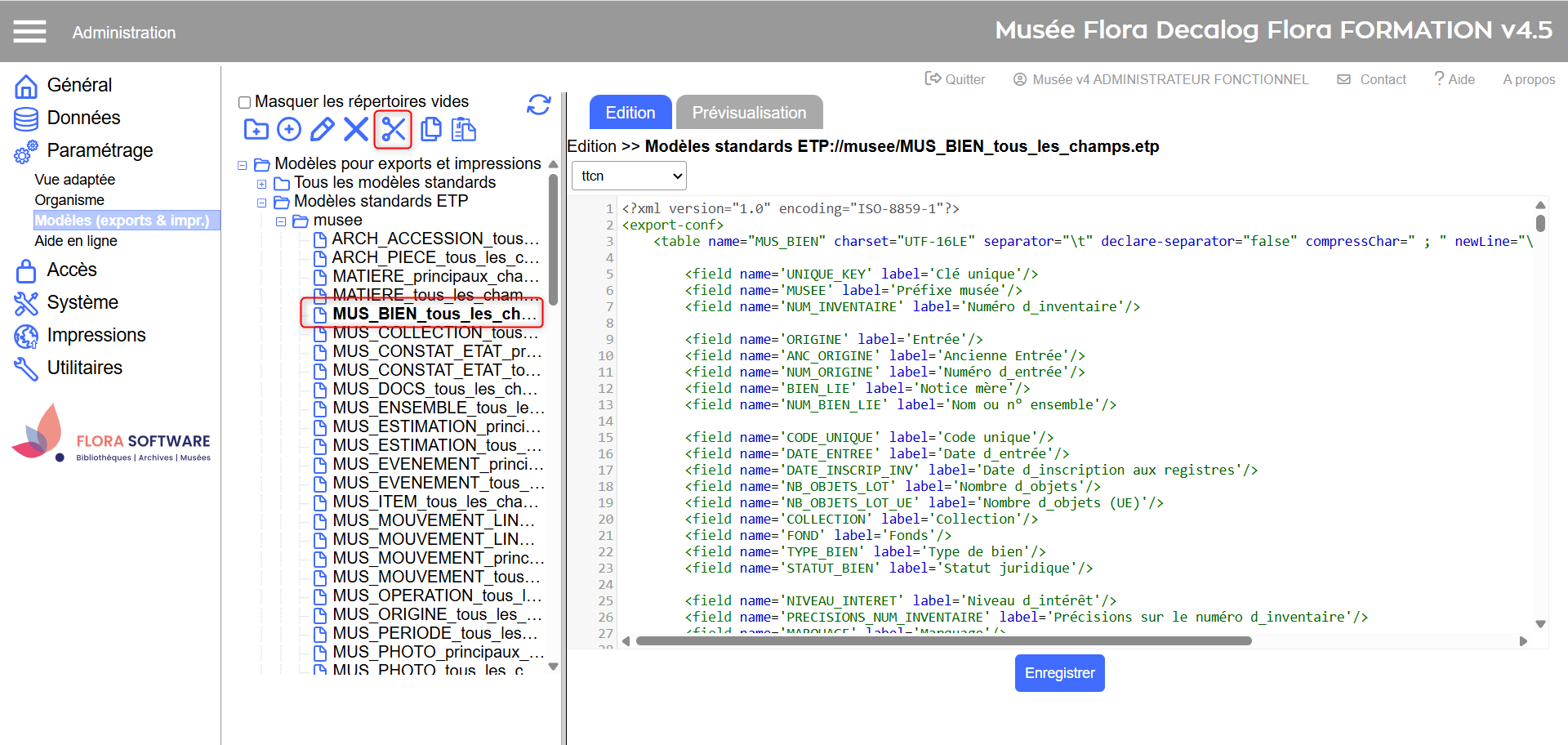
  1. Cliquer sur le modèle pour le sélectionner
  2. Cliquer sur l’icône ciseaux afin de le copier
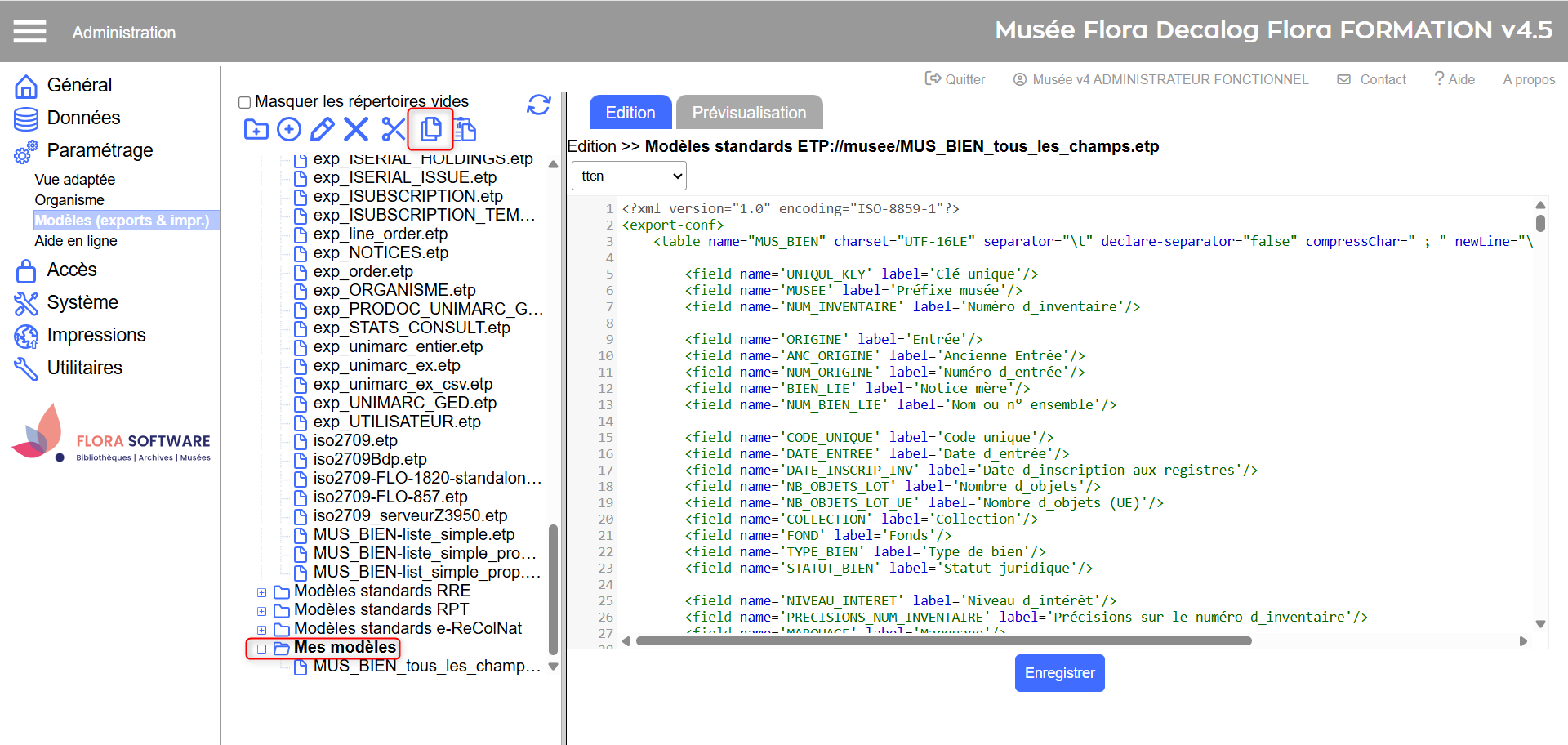
  3. Dans l’arborescence, ouvrir le dossier Mes modèles.
  4. Se positionner sur ce dossier.
  5. Cliquer sur l’icône Dupliquer pour coller le modèle dans Mes modèles.
1772448040958-862.png

Copier le modèle standard

1772448143843-514.png

Dupliquer le modèle dans le dossier Mes modèles

Renommer le nouveau modèle

Après duplication, il est indispensable de renommer le nouveau modèle afin de l’identifier clairement comme un export personnalisé.

Pour cela :
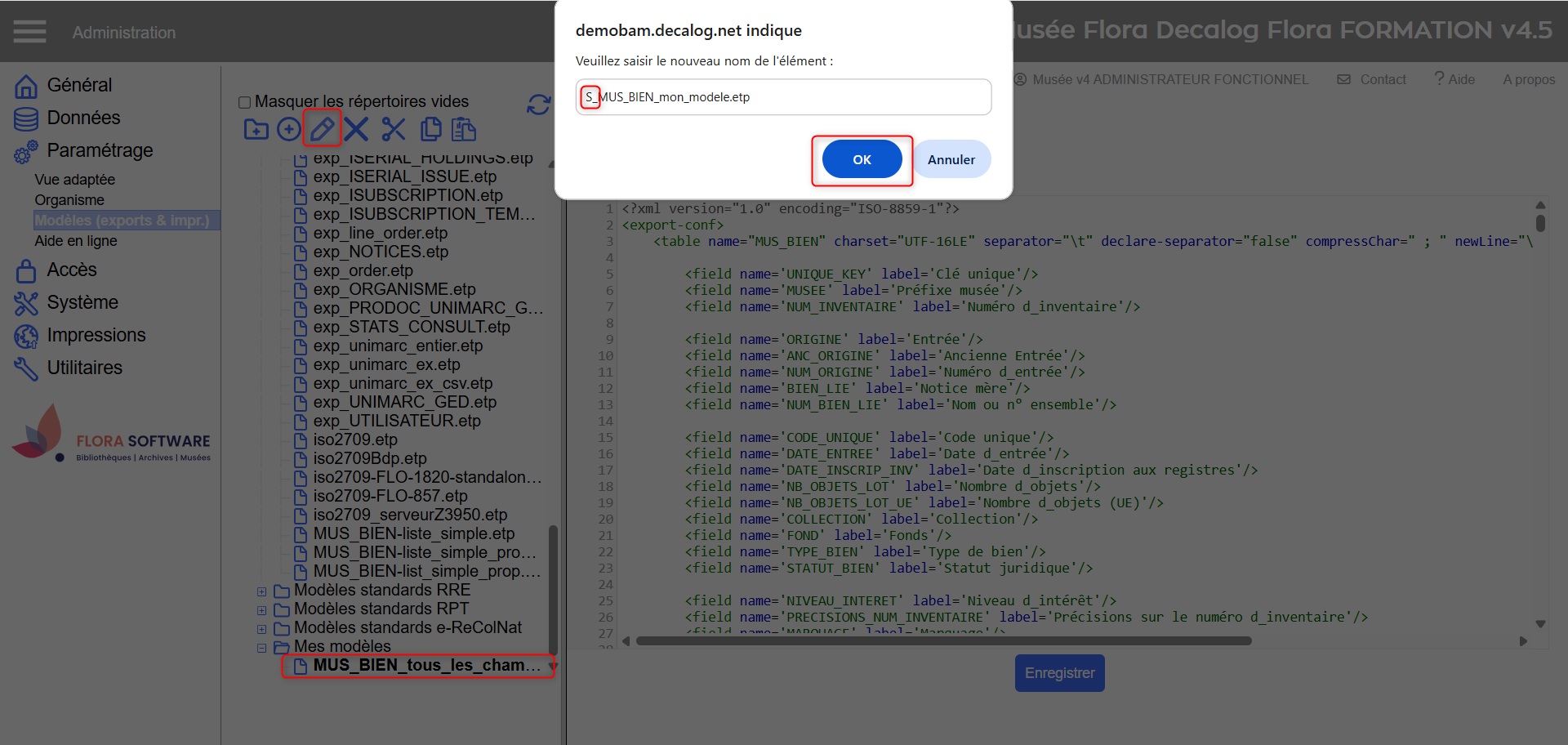
  1. Cliquer sur le modèle copié dans le dossier Mes modèles pour le sélectionner
  2. Cliquer sur l’icône Renommer (icône crayon)
  3. Saisir un nouveau nom
  4. Cliquer sur Ok

Le nom doit obligatoirement commencer par S_ afin d’indiquer qu’il s’agit d’un modèle Spécifique (personnalisé) et non d’un modèle standard fourni par Flora.

1772449421784-403.png

Renommer le modèle personnalisé

Comprendre la structure du fichier de configuration

Le modèle d’export ETP repose sur un fichier de configuration structuré en XML.
Chaque ligne du fichier correspond à un élément exporté dans le fichier final (Excel ou CSV).

Il existe deux grandes structures :

  • les champs simples (<field>),
  • les blocs duplicables (<group_field>).

Comprendre cette structure est essentiel pour personnaliser efficacement vos exports et produire des fichiers parfaitement adaptés à vos besoins métier.

Les champs simples : une colonne = un champ

Ils sont paramétrés dans le modèle via une balise <field>.
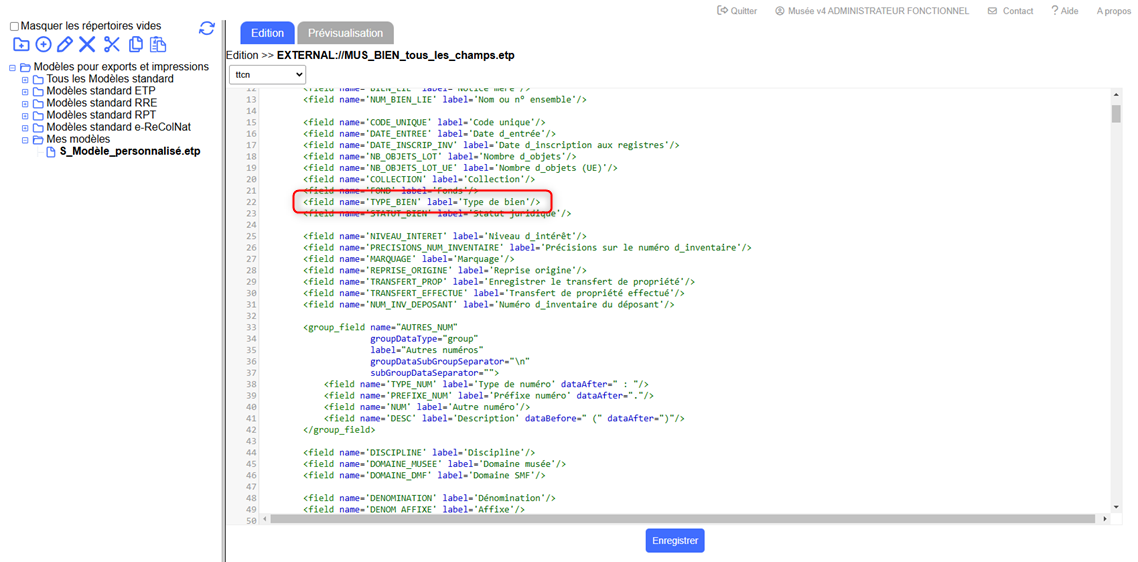
1772452988186-928.png

Un champ simple dans le fichier de configuration

Décomposition 

  • name
    Correspond au nom informatique du champ dans la base Flora. C’est ce nom qui permet au système d’aller chercher la donnée.
  • label
    Correspond à l’intitulé de la colonne dans le fichier exporté. C’est ce texte qui apparaîtra en en-tête dans Excel.

Les blocs duplicables : plusieurs champs regroupés dans une seule colonne

Certains blocs de champs dans Flora sont répétables (ex. : autres numéros, matières, auteurs…).
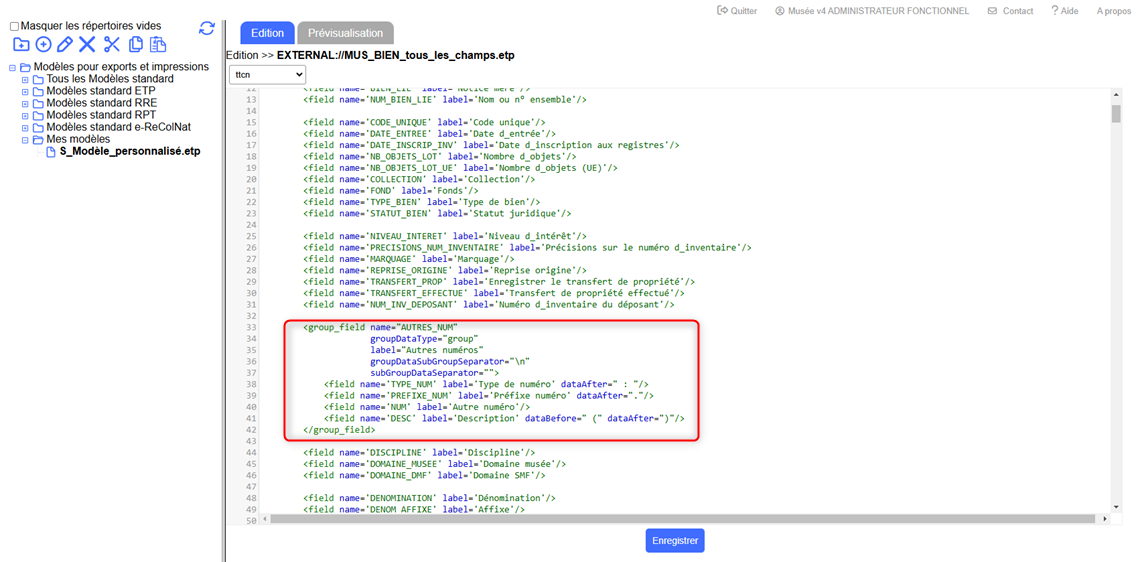
Ils sont paramétrés dans le modèle via une balise <group_field>.

1772453138263-760.png

Un bloc duplicable dans le fichier de configuration

Décomposition :

  • group_field name
    Nom informatique du bloc exporté.
  • label
    Intitulé de la colonne dans l’export.
  • Les <field name> internes
    Champs regroupés à l’intérieur du bloc.

Un <group_field> génère une seule colonne dans l’export, même si plusieurs champs internes sont concaténés.

Personnaliser le modèle d'export

Une fois le modèle dupliqué et renommé, vous pouvez en modifier le contenu directement dans l’éditeur XML.

La personnalisation consiste à intervenir sur les balises :

  • <field> pour les champs simples
  • <group_field> pour les blocs répétables

Chaque modification impacte directement la structure du fichier exporté.

Bonnes pratiques :

  • Le nom informatique (name) doit correspondre exactement au champ existant dans la table concernée.
  • Les apostrophes sont interdites dans les labels.
  • Ne pas modifier la structure générale des balises.
  • Toujours travailler sur un modèle dupliqué situé dans Mes modèles.

Retirer une colonne de l'export

Si vous ne souhaitez plus faire apparaître un champ dans le fichier exporté :

  1. Repérer la ligne correspondant au champ :

  2. Supprimer entièrement la ligne.
  3. Enregistrer le modèle.

La colonne correspondante disparaîtra du fichier exporté.

Si le champ se trouve dans un <group_field>, vous pouvez :
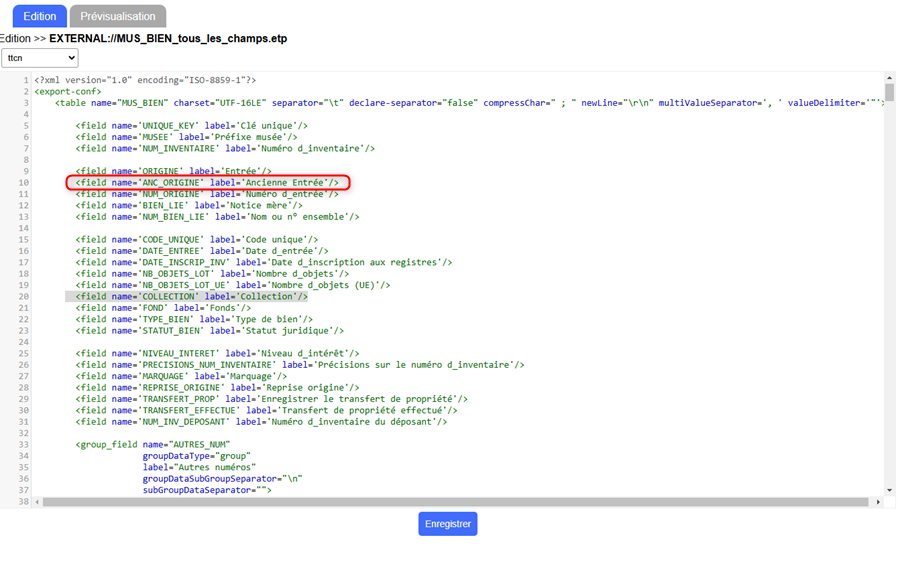
  • supprimer uniquement le champ concerné,
  • ou supprimer l’ensemble du bloc si vous ne souhaitez plus exporter ce regroupement.
1772454434767-760.png

Suppression d'une ligne

Intégrer un nouveau champ dans le modèle

Pour ajouter une nouvelle colonne :

  1. Copier une ligne <field> existante.
  2. La coller à l’endroit souhaité dans le fichier.
  3. Modifier :

    • name → nom informatique exact du champ,
    • label → intitulé de la colonne.
  4. Enregistrer.

Une nouvelle colonne apparaîtra dans l’export.
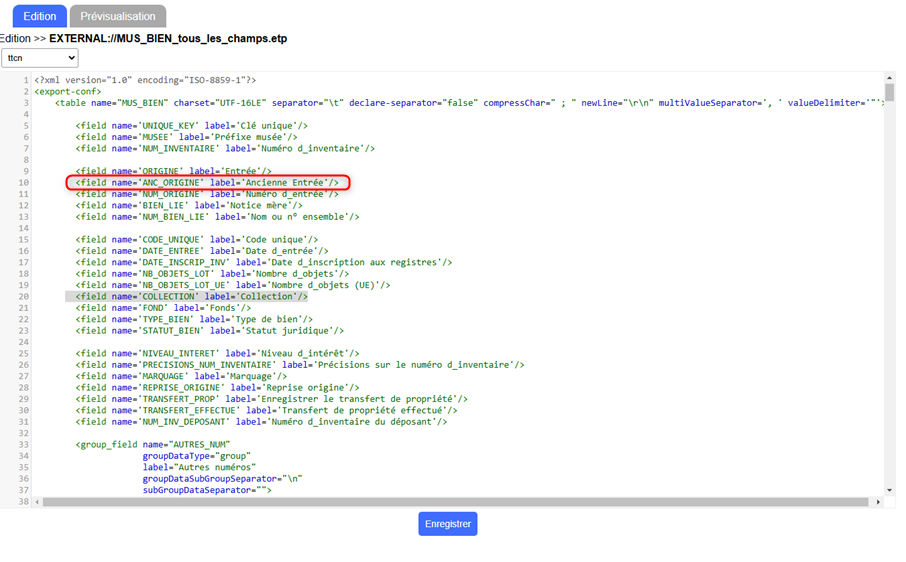
Attention : Le nom informatique doit correspondre exactement à un champ existant dans la table sélectionnée.

1772454482299-412.png

Ajout d'une ligne <field>

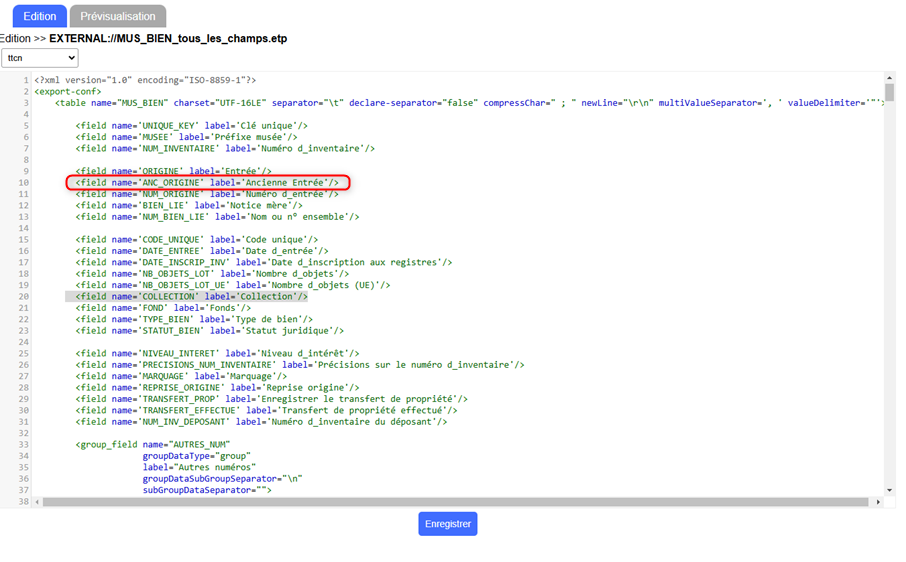
Réorganiser la position des colonnes

L’ordre des balises dans le fichier XML détermine l’ordre des colonnes dans l’export.

Pour modifier cet ordre :

  1. Sélectionner la ligne du champ concerné.
  2. La déplacer à l’endroit souhaité dans la structure.
  3. Enregistrer le modèle.

La colonne sera repositionnée dans le fichier exporté.
1772454528400-149.png

Déplacer une ligne <field>

Modifier l’intitulé d’une colonne exportée

L’en-tête visible dans le fichier correspond à l’attribut label.

Pour modifier l’intitulé :

  1. Modifier uniquement le texte du label.
  2. Enregistrer le modèle.

Seul le titre de la colonne change. La donnée extraite reste identique.
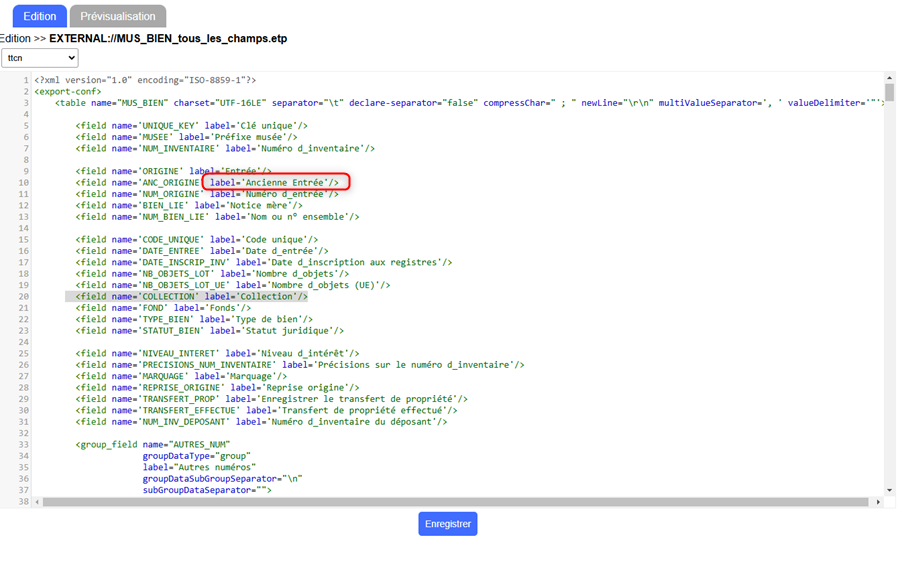
Attention :
Les apostrophes sont interdites dans les labels.

Ne pas modifier l’attribut name, sauf si vous souhaitez changer le champ exporté.

1772454571706-735.png

Modification d'un label

Déclarer le modèle d'export

La personnalisation du fichier XML ne suffit pas : pour que l’export apparaisse dans la liste des exports disponibles pour les utilisateurs, il est nécessaire de le déclarer dans la table des modèles.

Cette étape permet d’associer :

  • le fichier paramétré,
  • une source et une table,
  • un nom visible par les utilisateurs,
  • des droits d’accès.

Rechercher les modèles d'exports ETP

Pour accéder à la table des modèles :

  1. Aller dans Espace de travail → Administration
  2. Ouvrir le menu Données
  3. Cliquer sur Recherche

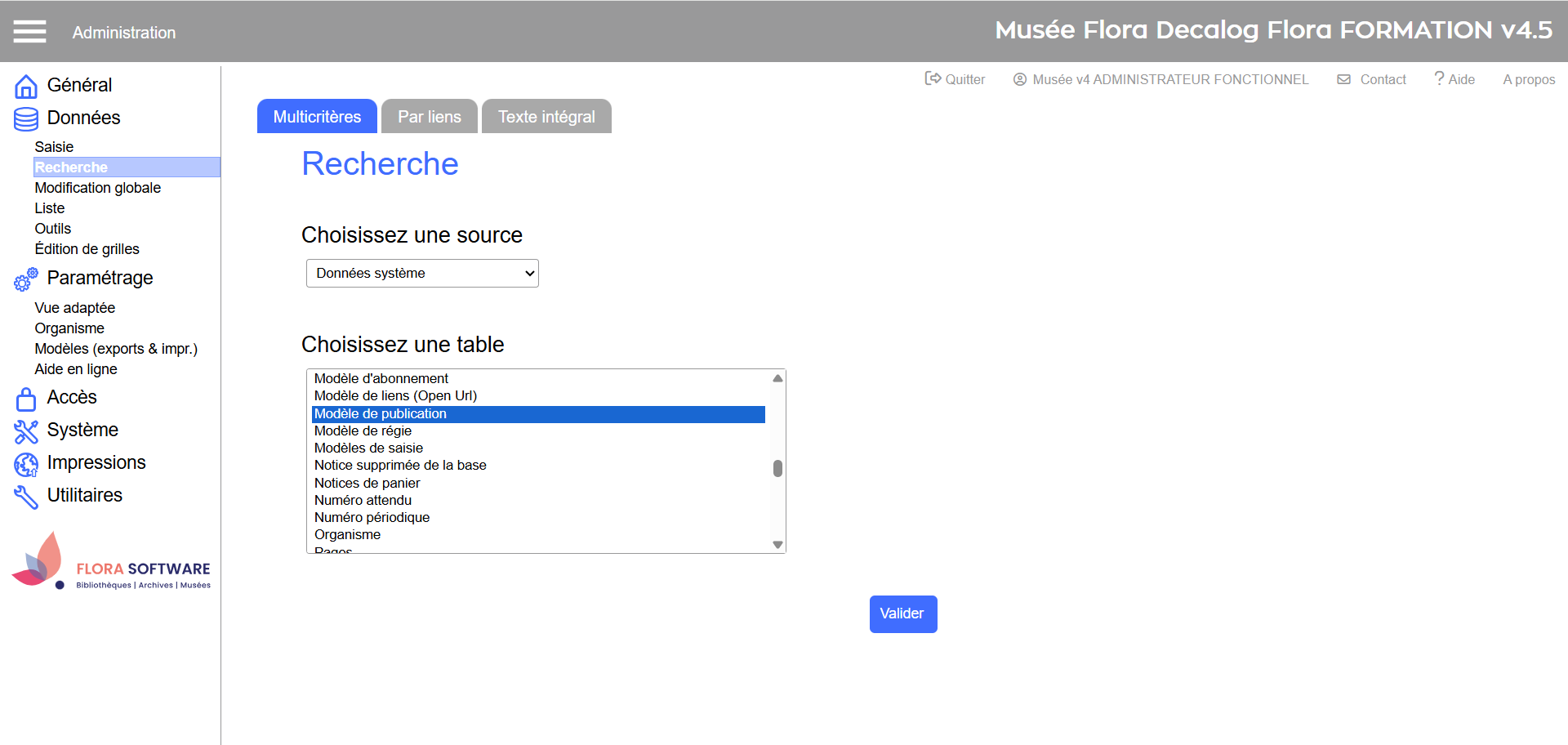
Dans l’écran de recherche :

  1. Choisir la source : Données système
  2. Choisir la table : Modèle de publication
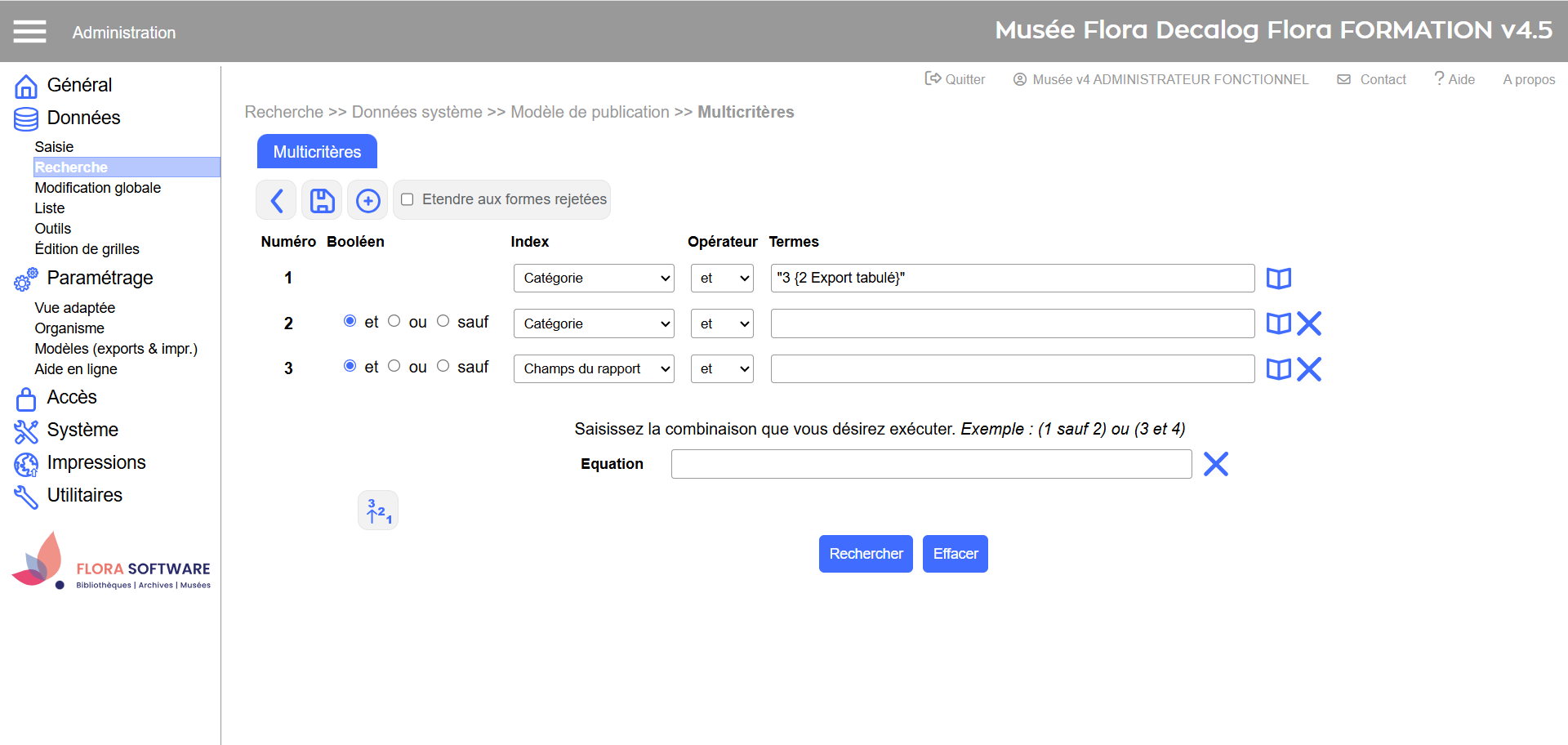
  3. Lancer une recherche avec :

    • Index : Catégorie
    • Critère : Export tabulé

Lancer la recherche.

Vous arrivez sur la liste des exports ETP déjà déclarés dans le système.
1772456037368-702.png

Recherche dans la source Données système et sur la table Modèle de publicaiton
1772456112818-791.png

Recherche sur la catégorie Export tabulé

Dupliquer un modèle existant

Pour créer la déclaration de votre nouvel export :

  1. Ouvrir la notice d’un modèle existant (de préférence le même type que celui que vous avez dupliqué au début)
  2. Cliquer sur l’icône Dupliquer

Une nouvelle notice est créée à partir du modèle sélectionné.
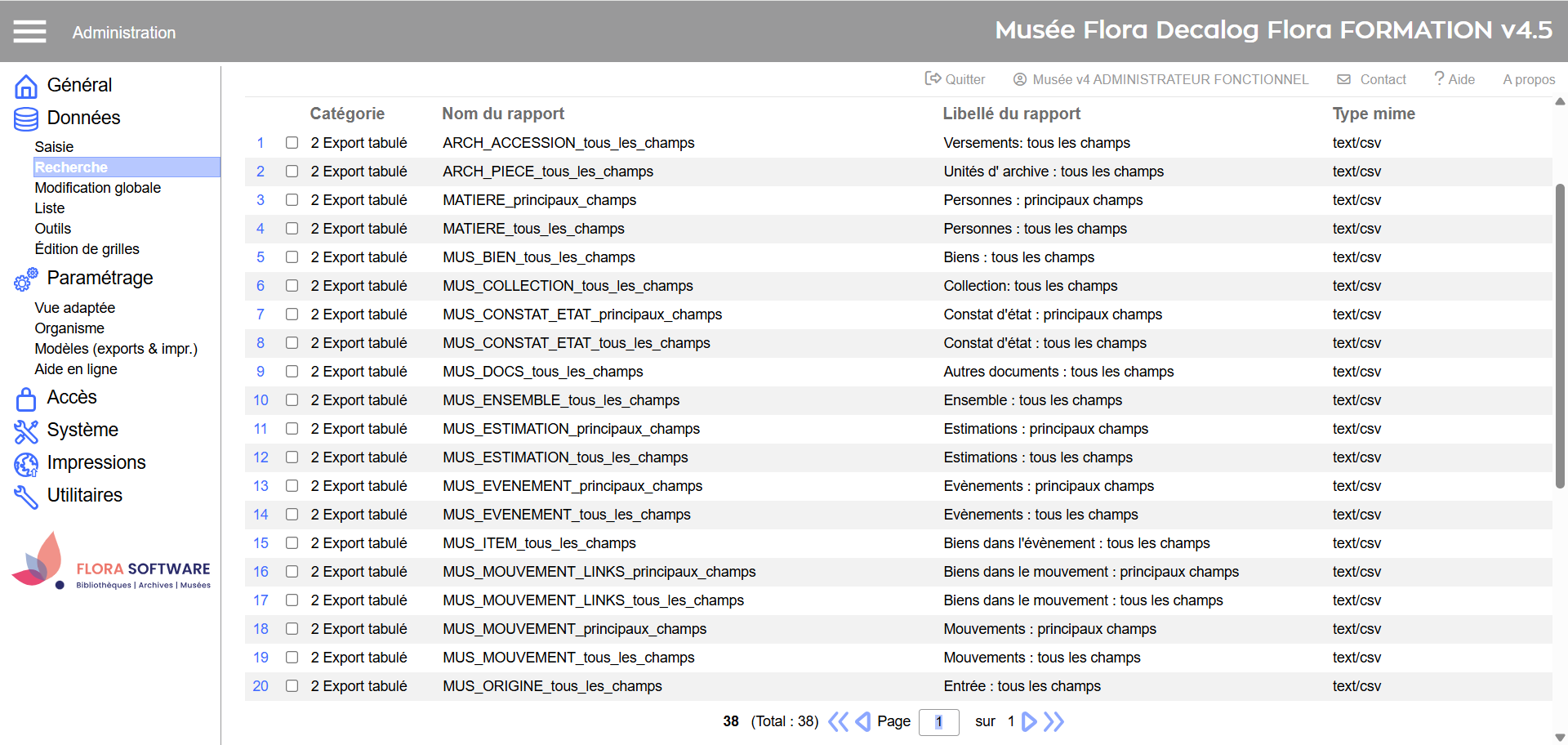
1772456183014-961.png

Liste des notices des modèles d'export
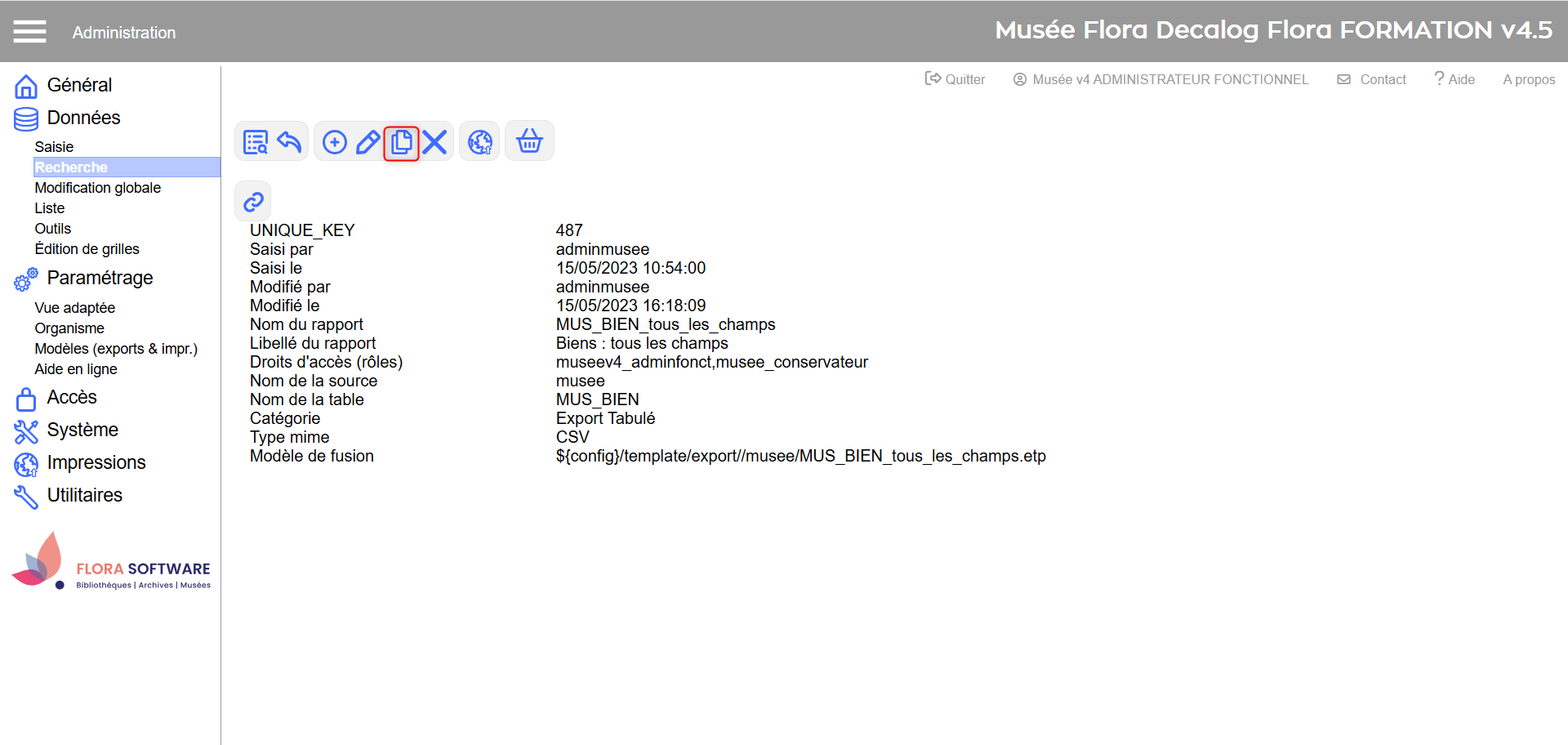
1772456234332-547.png

Dupliquer une notice

Renseigner la notice dupliquée

Compléter soigneusement les champs suivants en choisissant la grille de saisie Export ETP :

  • Nom du modèle
    • Doit obligatoirement commencer par S_
    • Sert d’identifiant technique
  • Libellé du rapport
    • Correspond au nom visible par les utilisateurs
    • C’est ce libellé qui apparaîtra dans la liste des exports disponibles
  • Source et table d’application
    • la source (Musée, Default, Archive…),
    • la table concernée (ex. MUS_BIEN).

Elles doivent correspondre exactement à la table utilisée dans le fichier paramétré.

  • Droits d’accès
    • Sélectionner les rôles autorisés à utiliser cet export.
    • Seuls les utilisateurs rattachés à ces rôles verront le modèle dans la liste.
  • Modèle de fusion
  1. Cliquer sur l’icône dossier située à droite du champ.
  2. Parcourir l’arborescence.
  3. Sélectionner le modèle XML personnalisé précédemment paramétré (dans Mes modèles).

Cela permet d’associer la notice déclarative au fichier de paramétrage.Enregistrer

Puis enregistrer la notice.

L’export est désormais déclaré et disponible pour les utilisateurs autorisés.
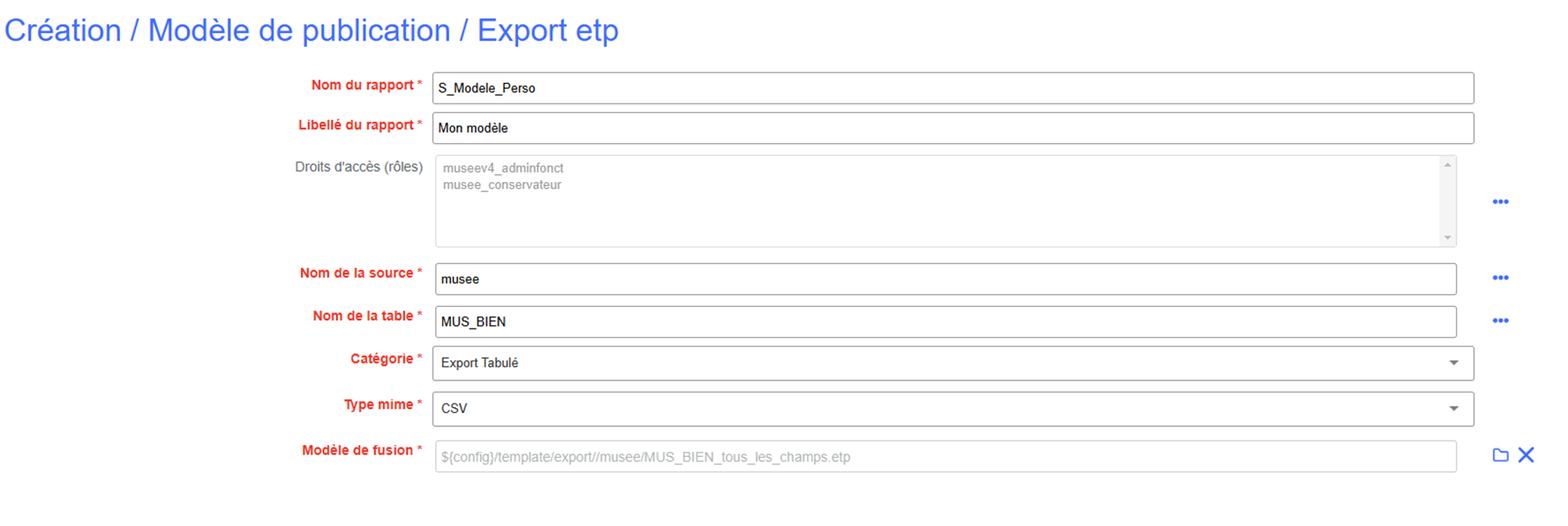
1772456297063-101.png

Notice dupliquée à renseigner