Dans Flora, les documents internes pour accueil sont créés et gérés dans la table Autres documents.
Ils centralisent les ressources essentielles de l’établissement et les rendent accessibles à tous les utilisateurs directement depuis la page d’accueil de Flora.
À quoi servent les documents internes pour accueil dans Flora ?
Les documents internes pour l’accueil regroupent des fichiers bureautiques utiles à la communauté d’utilisateurs.
Ils sont accessibles directement depuis la page d’accueil lorsque l’établissement souhaite partager des documents communs à l’ensemble des utilisateurs.
Ils peuvent servir à :
Informer : notes de service, actualités, mises à jour.
Accompagner : guides de saisie, procédures, modèles.
Sécuriser : rappels réglementaires.
Centraliser : accès rapide aux ressources essentielles.
Attention Les documents internes affichés sur la page d’accueil sont visibles par tous les utilisateurs disposant d’un accès à Flora, y compris :
les utilisateurs ayant uniquement des droits de consultation
les utilisateurs externes à l’institution disposant d’un compte de connexion
Il est donc important de ne publier dans cet espace que des documents pouvant être partagés avec l’ensemble des profils concernés.
Exemples d’usage :
Une charte de saisie des biens : permet d’uniformiser les pratiques de saisie (orthographe, majuscules/minuscules, formats de dates, vocabulaire contrôlé) afin de garantir une base homogène et exploitable.
Une procédure de mise en quarantaine : décrit les étapes à suivre lorsqu’un bien doit être isolé (motif, localisation, mouvements à créer, constats d’état), afin d’assurer la traçabilité et la sécurité des collections.
Un guide d’utilisation Flora : accompagne les utilisateurs dans les fonctionnalités courantes (recherche, création de notices, gestion des mouvements) et facilite la prise en main, notamment pour les nouveaux arrivants.
Une procédure de récolement décennal : précise l’organisation des campagnes, les responsabilités, les méthodes de contrôle et les modalités de saisie des notices pour assurer la conformité réglementaire.
Des consignes internes temporaires : informent l’ensemble des utilisateurs sur une évolution (migration de version, changement d’organisation, nouvelle règle de saisie) afin d’assurer une application rapide et homogène.
Ajouter des documents internes pour accueil
Créer une notice autre document
Dans la table autres documents : cliquez sur Créer une notice autres documents.
Créer une notice autres documents
Renseigner les champs requis
Pour que le document apparaisse sur la page d’accueil, deux champs sont obligatoires :
Champ
Rôle dans l’affichage
Cote
Sert de libellé cliquable sur la page d’accueil
Type de document
Doit contenir la valeur Documents internes pour accueil pour activer l’affichage dans la page d'accueil
Complétez ensuite les autres champs selon vos standards internes, puis enregistrez la notice.
Saisie des données et enregistrement
Notice autre document créée
Glisser-déposer le fichier bureautique
Glissez-déposez le fichier dans le pavé de gestion des fichiers situé à droite.
Bonnes pratiques :
Glissez-déposez des fichiers PDF.
En cas de modification, remplacez l’ancien fichier par une nouvelle version.
Glisser déposer d'un document PDF
Document PDF associé à la notice autre document
Consulter les documents internes pour accueil
Depuis le tableau de bord, cliquez surl'icône Aide. En bas de page, vos documents internes s’affichent sous forme de liens cliquables.
Icône aide
Consultation des documents interne de l'institution
Éviter les erreurs fréquentes
Certaines erreurs empêchent l’affichage du document sur la page d’accueil. Voici les deux cas les plus fréquents :
Erreur
Conséquence
Solution
Mauvais champ rempli (champ Nom du fichier saisi au lieu du champ Cote)
Aucun lien cliquable ne s’affiche sur la page d’accueil
Toujours renseigner le champ Cote
Fichier non déposé (aucun fichier attaché à la notice autre document)
Rien ne s’affiche sur la page d’accueil, même si les champs sont correctement remplis
Glisser-déposer le fichier bureautique (de préférence en PDF) dans la notice
Ex. Erreur : document non affiché sur la page d’accueil

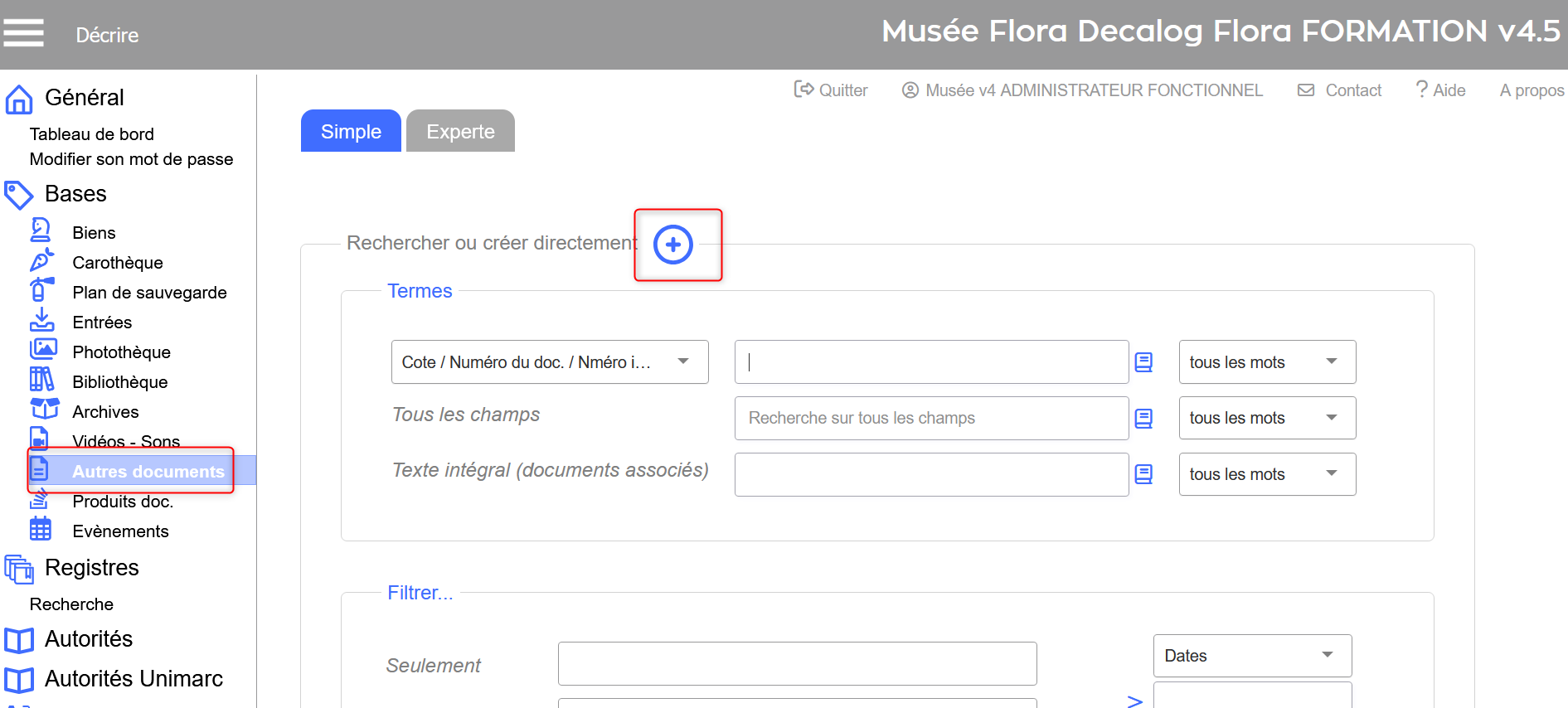
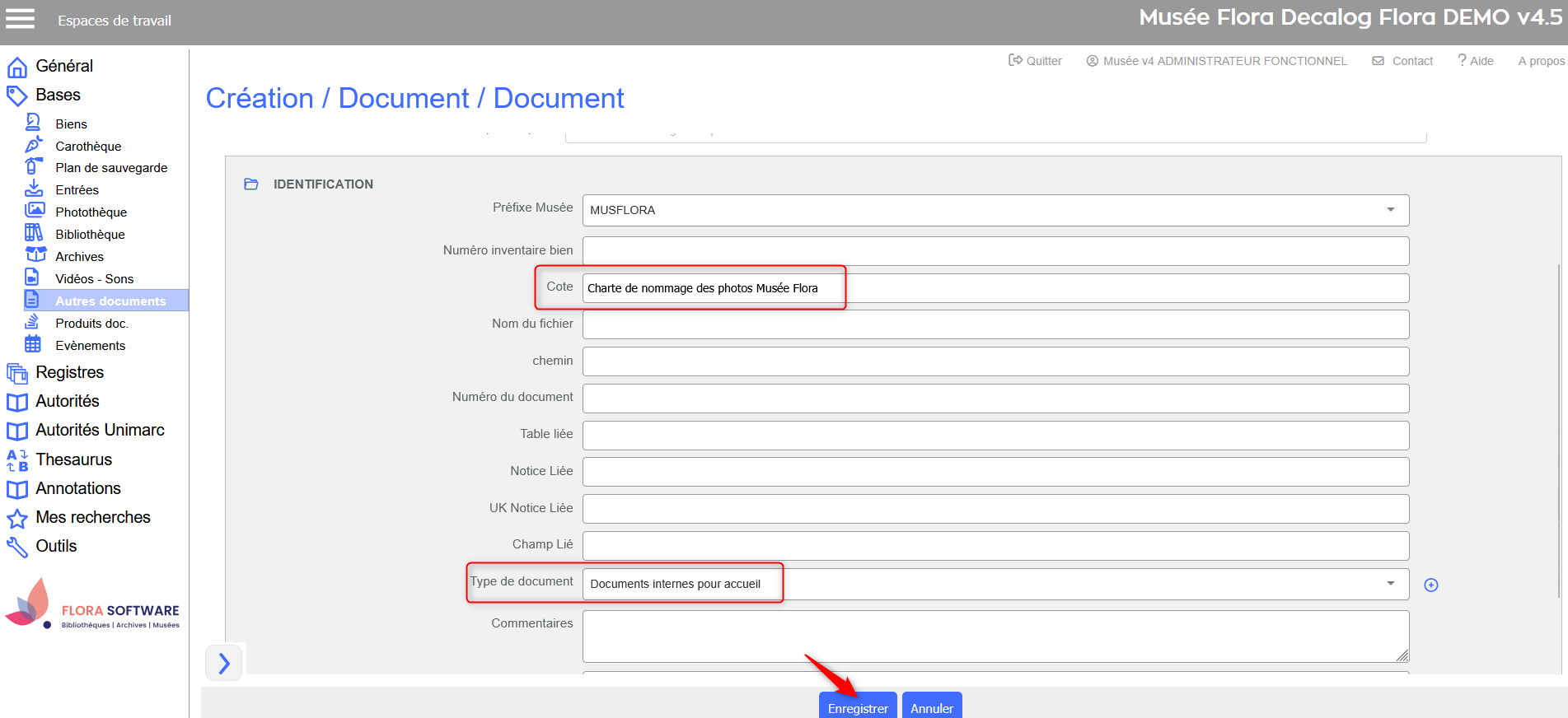
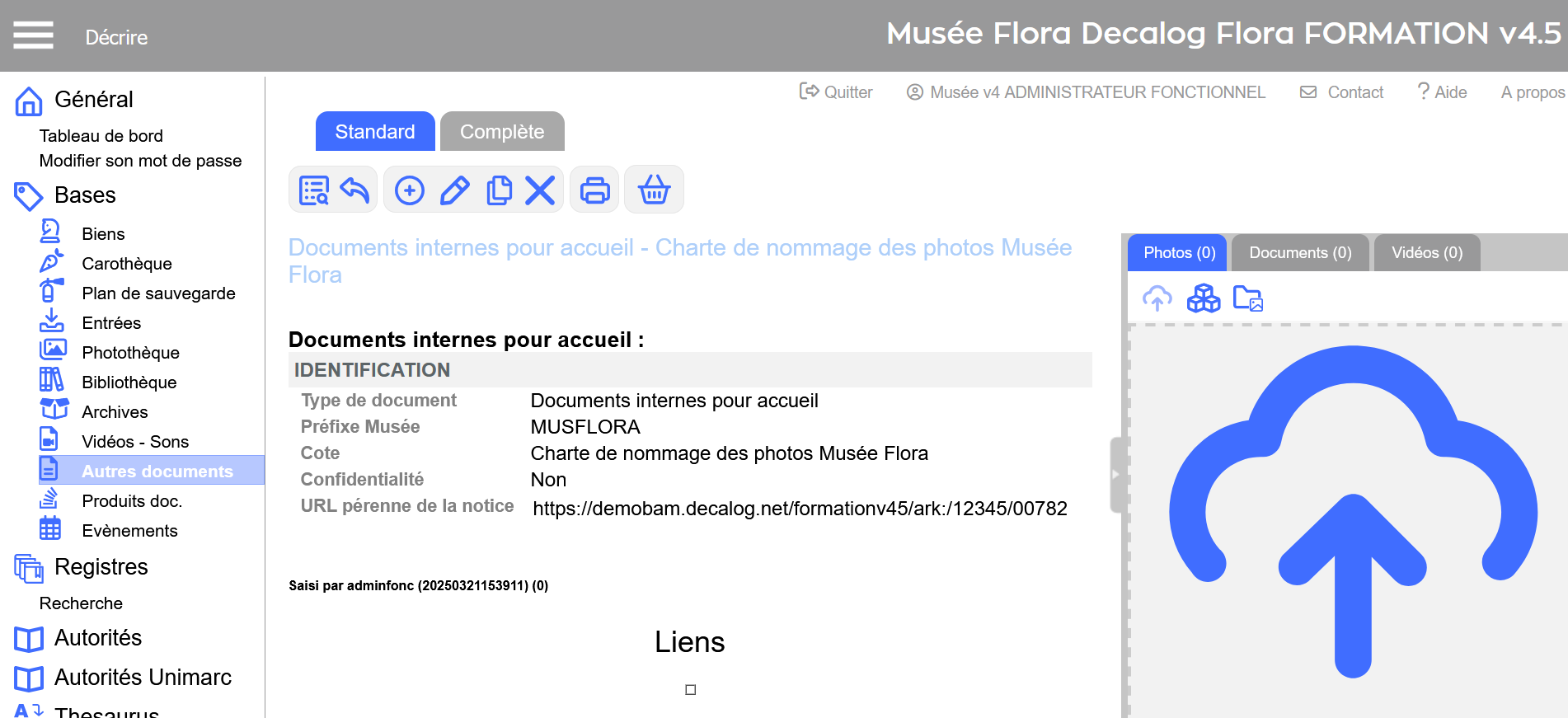
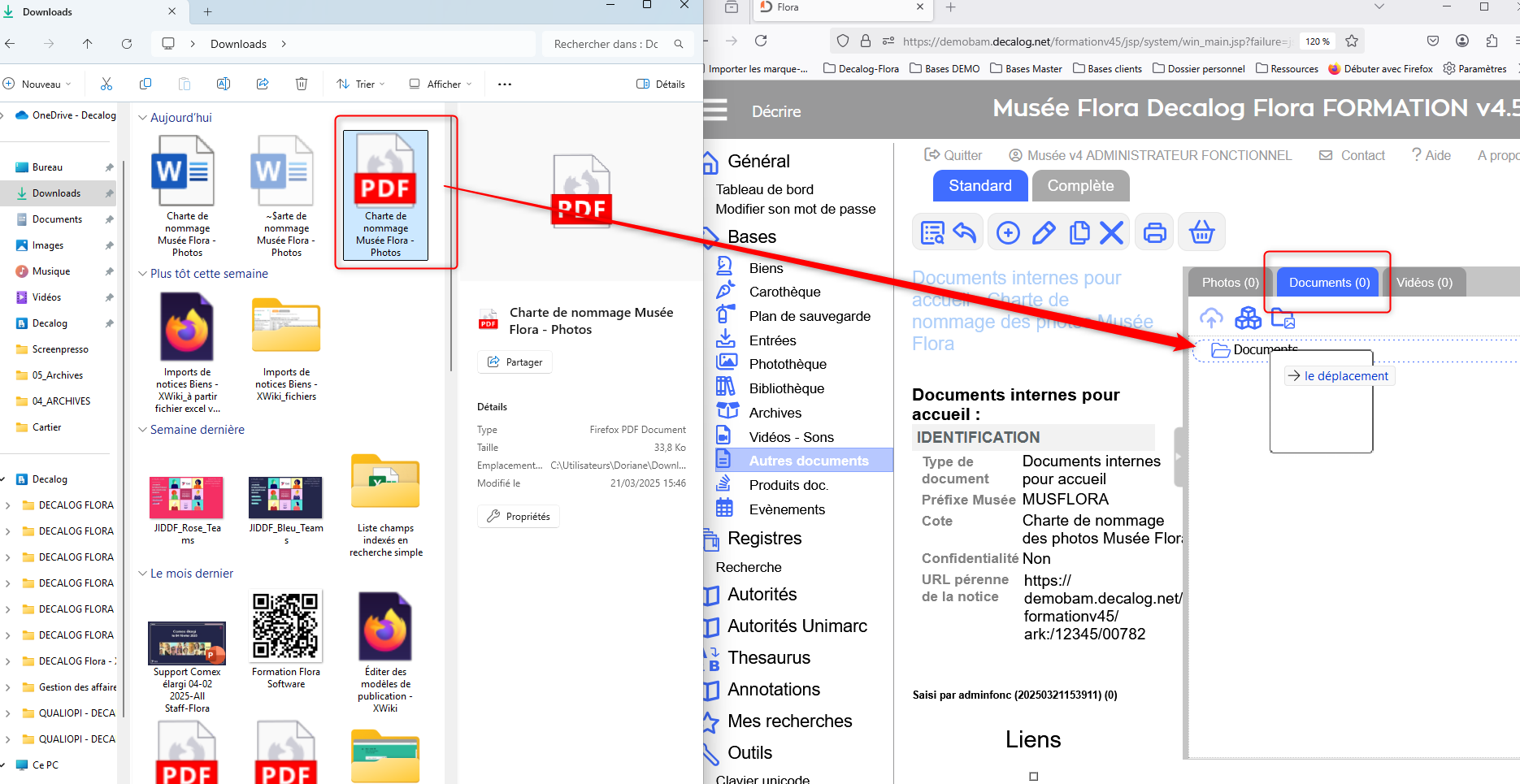
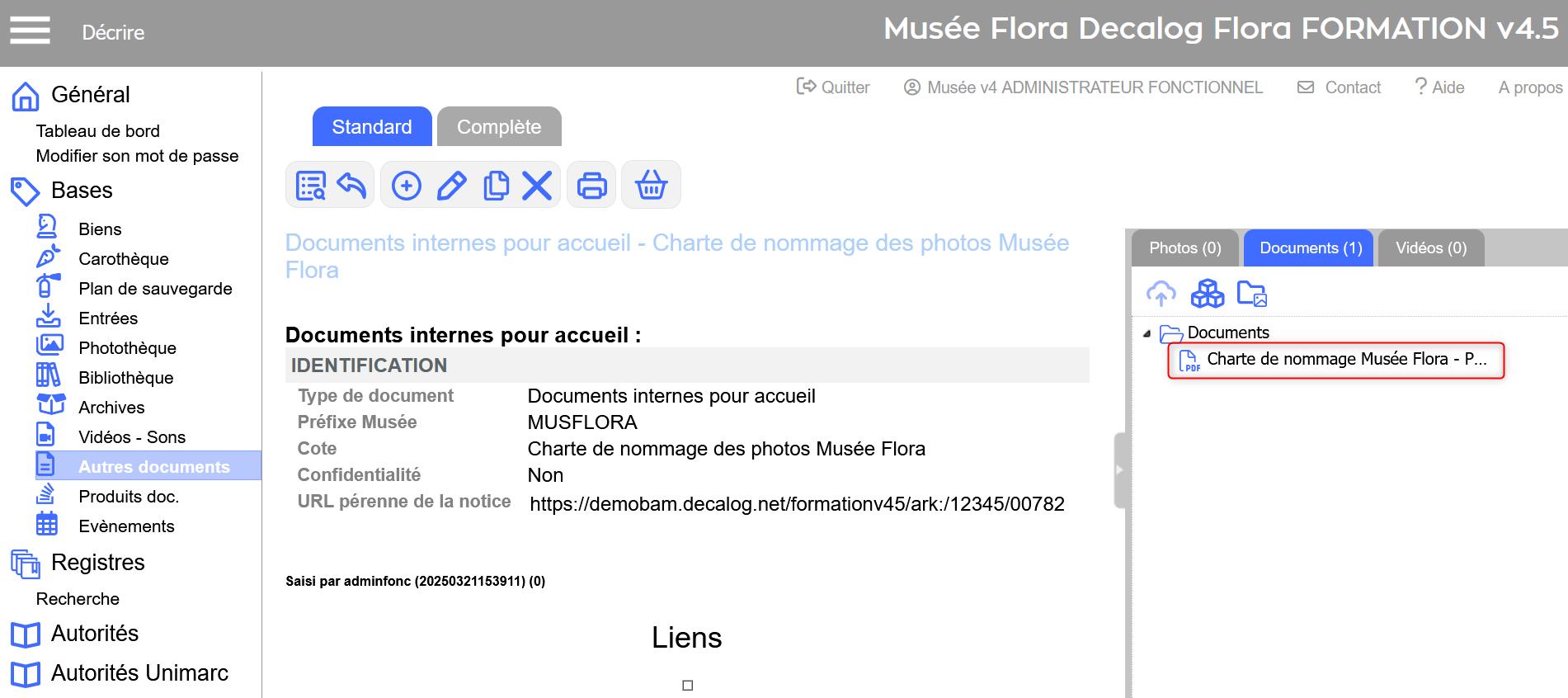
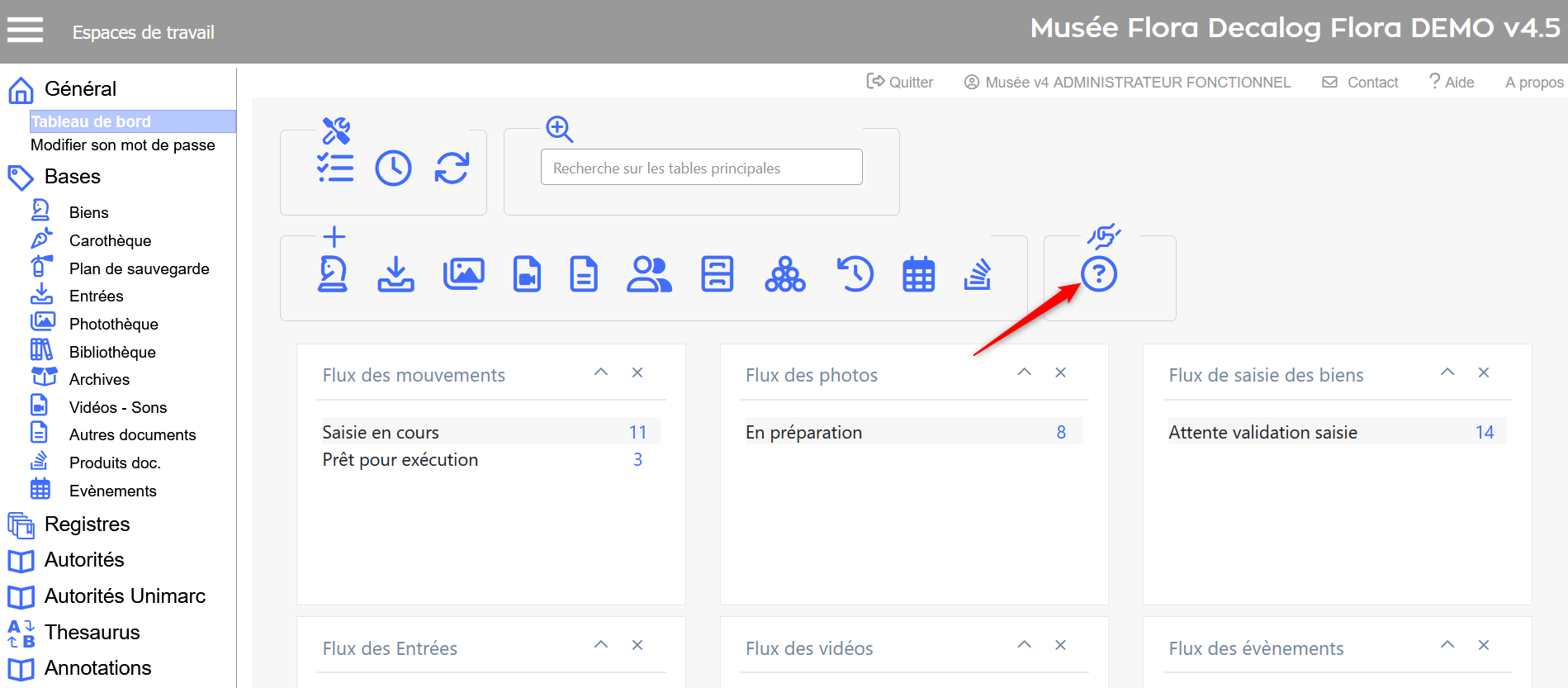
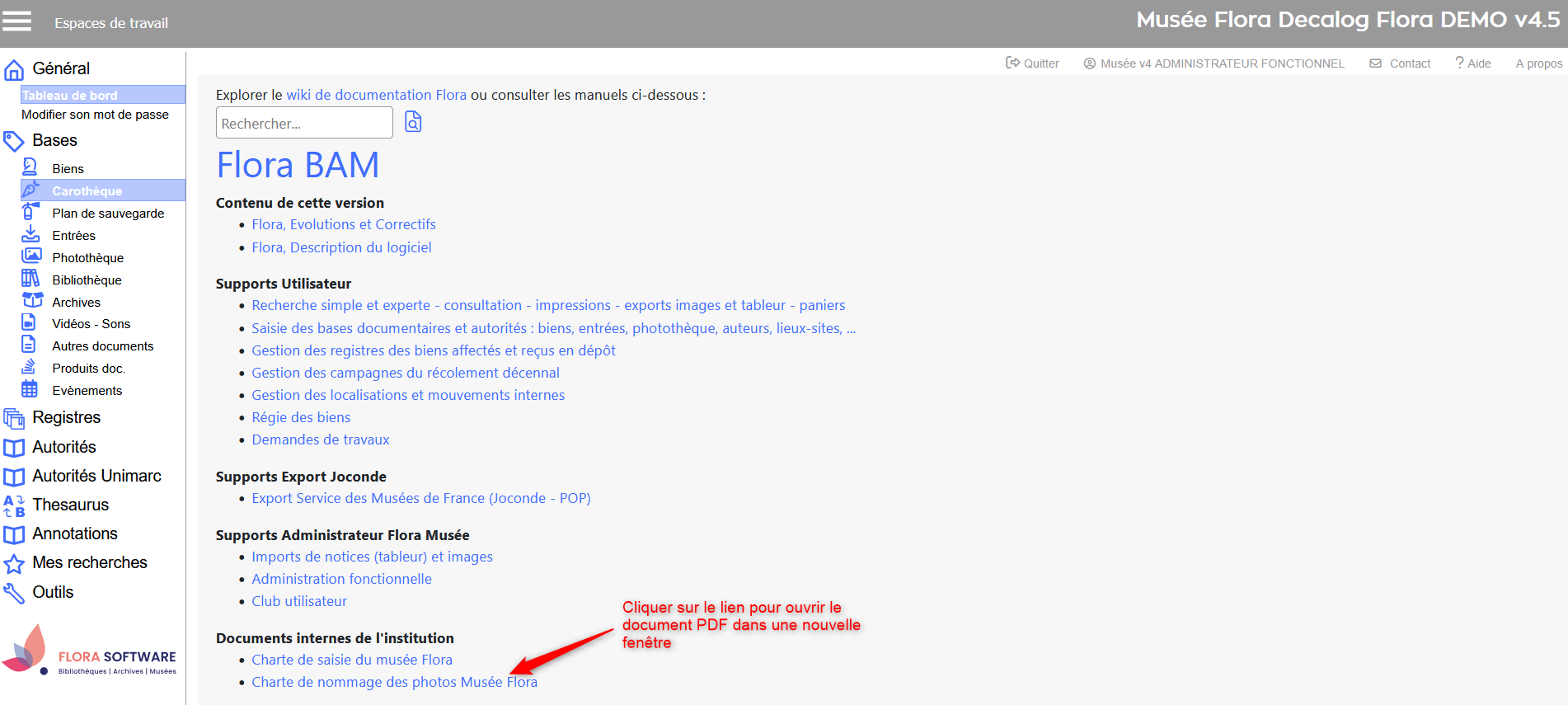
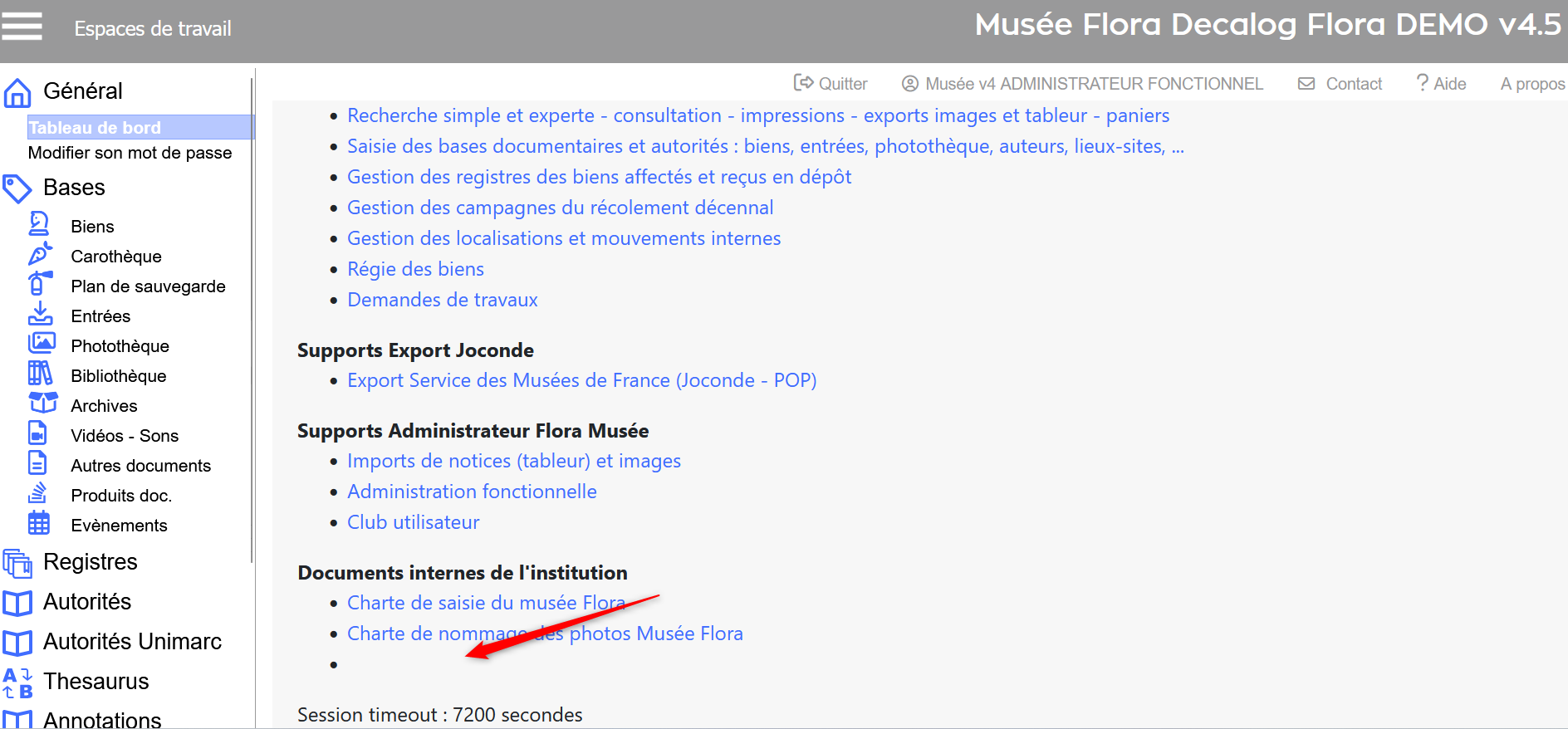
 Table autres documents
 Créer
Créer Page d'accueil